코덱스(Codex) 설치 방법, npm과 설치 스크립트 비교
Codex 설치를 빈 폴더에서 npm과 공식 설치 스크립트로 3번씩 해 본 시간·용량·첫 실행 속도를 Claude Code·Gemini CLI와 비교하고, 코덱스 로그인 순서와 명령을 못 찾을 때 확인할 PATH 안내까지 정리했습니다.
Finn ·

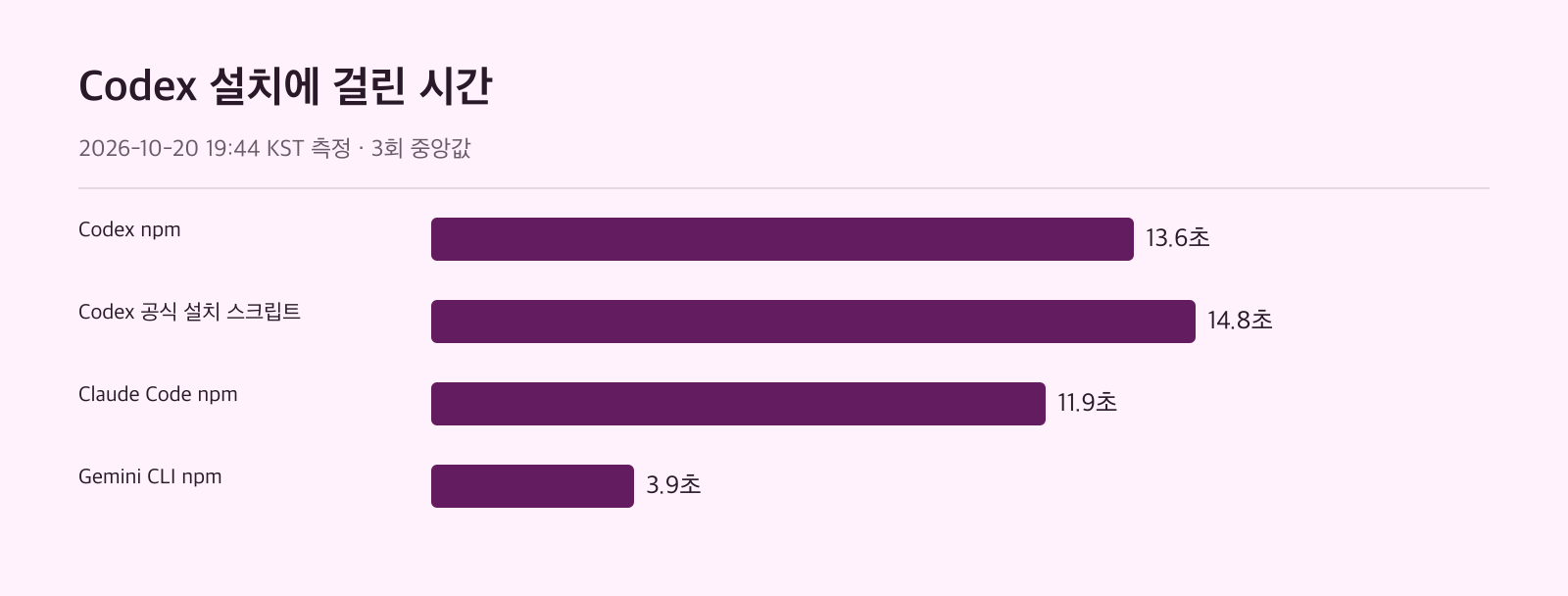
빈 폴더에서 Codex CLI를 npm으로 처음 깔면 13.6초가 걸리고 328MB를 차지합니다. 공식 설치 스크립트로 깔면 시간은 비슷하지만, 설치 직후 첫 실행 속도가 크게 달랐어요. 코덱스를 새 컴퓨터나 작업용 서버에 올리기 전에 Codex 설치에 드는 시간과 디스크를 가늠하고 싶다면 아래 측정값을 먼저 보세요.
코덱스 CLI 설치 방법 한눈에 보기
Codex CLI 공식 문서는 코덱스 CLI 설치 방법으로 macOS·Linux용 독립 설치 스크립트(standalone installer), Windows용 PowerShell 설치 명령, npm, Homebrew를 안내합니다. 설치한 뒤에는 프로젝트 폴더에서 codex를 실행하고, 처음 실행할 때 Sign in with ChatGPT 등 쓸 수 있는 로그인 방법을 고르면 됩니다. 운영체제별 명령은 아래 1단계에 그대로 옮겨 두었습니다.
함께 읽을 글
설치 시간과 용량, 한눈에 보면
방법마다 빈 임시 폴더와 빈 npm 캐시로 3번씩 번갈아 설치하고 중앙값을 냈습니다. 비교를 위해 Claude Code와 Gemini CLI도 같은 방법으로 npm 설치를 했죠.
| 방법 | 명령 | 설치 시간 | 용량 | 첫 실행 | 설치된 버전 |
|---|---|---|---|---|---|
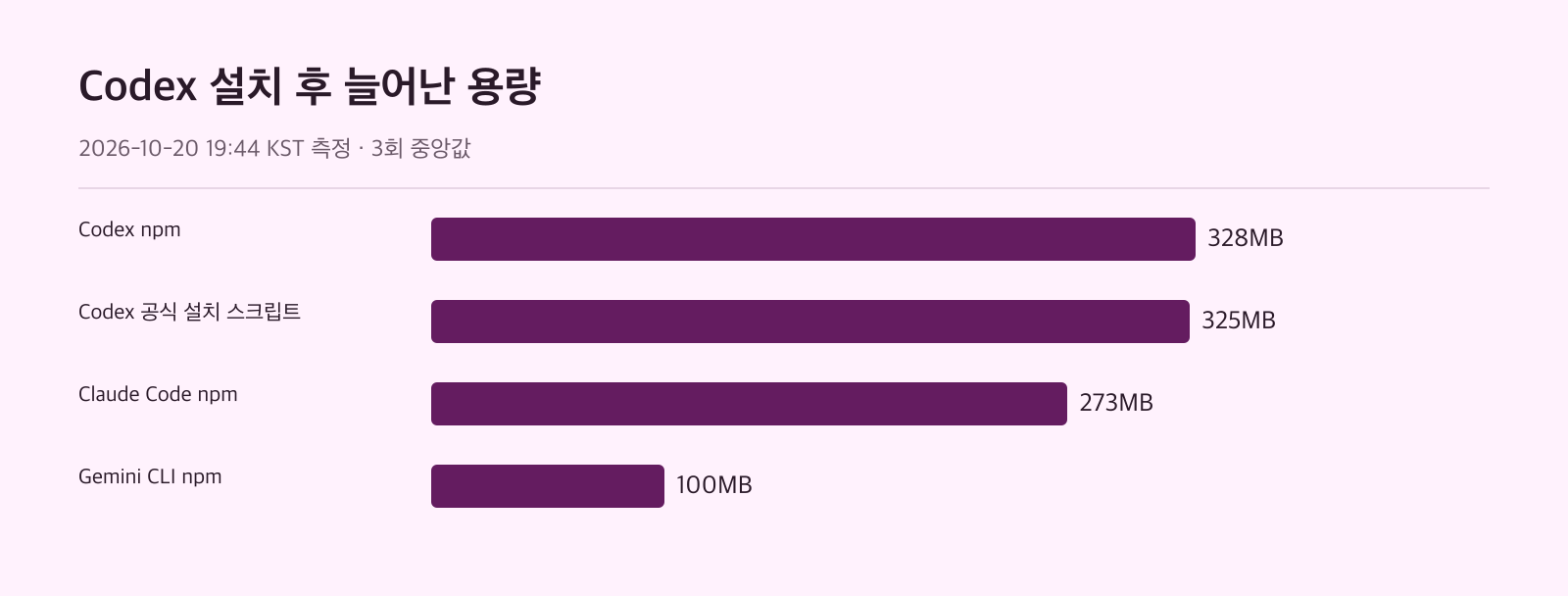
| Codex npm | npm install -g @openai/codex | 13.6초 | 328MB | 1.53초 | codex-cli 0.163.0 |
| Codex 공식 설치 스크립트 | curl -fsSL https://chatgpt.com/codex/install.sh | sh | 14.8초 | 325MB | 0.01초 | codex-cli 0.163.0 |
| Claude Code npm | npm install -g @anthropic-ai/claude-code | 11.9초 | 273MB | 1.54초 | 2.1.304 (Claude Code) |
| Gemini CLI npm | npm install -g @google/gemini-cli | 3.9초 | 100MB | 0.68초 | 0.64.0 |
그렇다면 Codex는 어느 방법이 더 빠를까요? 회차별로 보면 npm은 13.513.8초, 설치 스크립트는 14.714.9초 사이였습니다. 세 번 모두 npm 쪽이 조금 빨랐지만, 두 방법 모두 Claude Code보다 길고 Gemini CLI보다는 훨씬 길었어요.
용량은 Codex 두 방법이 거의 같았습니다. 그런데 잰 범위가 다르다는 점은 알아 두세요. npm은 설치 뒤 node_modules 폴더를, 설치 스크립트는 내려받은 파일을 포함한 임시 HOME 전체를 du로 쟀습니다. 어느 방법을 고르든 Gemini CLI(100MB)보다 훨씬 큰 공간을 잡아 두는 편이 안전합니다.
설치 시간과 용량은 비슷했지만, 설치가 끝난 직후의 첫 실행은 얘기가 다릅니다.
설치 직후 첫 실행은 얼마나 빨랐을까요?
설치된 명령으로 --version을 실행해 끝날 때까지 잰 값입니다. 설치 스크립트로 깐 Codex는 0.01초였고, npm으로 깐 Codex는 1.53초였어요. 같은 npm 설치인 Claude Code는 1.54초, Gemini CLI는 0.68초였습니다.
두 방법 모두 같은 codex-cli 0.163.0이 설치됐는데 왜 이렇게 차이가 날까요? 이 측정만으로는 원인을 가를 수 없습니다. 궁금하다면 두 방법으로 각각 설치한 뒤 --version을 여러 번 실행해 시간을 비교해 보세요. 참고로 npm 설치의 1회차 첫 실행은 1.72초로 다른 회차보다 조금 길었습니다.
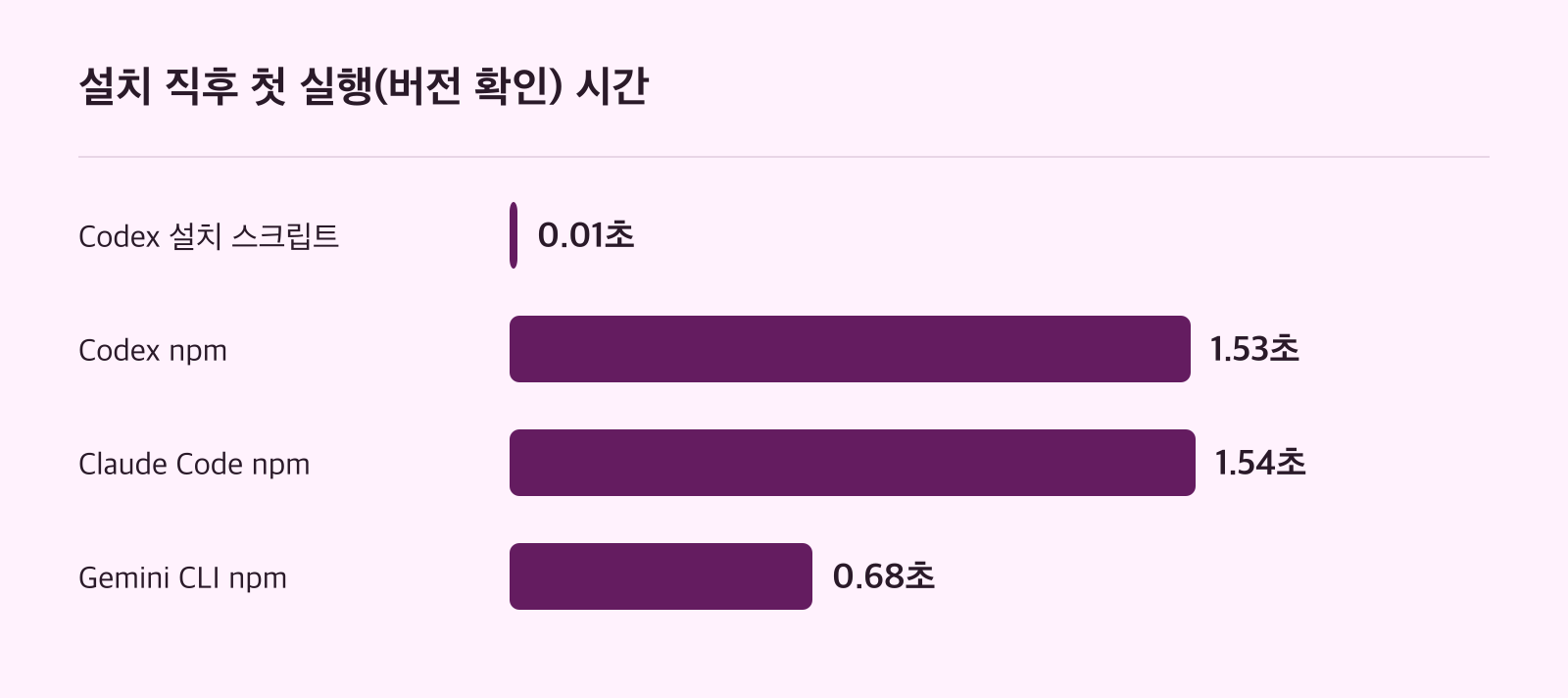
에이전트를 스크립트로 자주 띄우는 경우라면 이 차이가 눈에 들어올 수 있어요. 이제 공식 문서의 설치부터 첫 작업까지 순서를 따라가 보겠습니다.
코덱스 CLI 설치는 어떤 순서로 하나요?
Codex CLI 공식 문서는 설치, 로그인, 첫 작업의 세 단계로 안내합니다.
1단계: 운영체제별 Codex install 명령
macOS와 Linux는 독립 설치 스크립트(standalone installer)를 씁니다. 업데이트도 같은 명령입니다.
curl -fsSL https://chatgpt.com/codex/install.sh | shWindows는 새 PowerShell 창을 열어 실행합니다. 업데이트도 같은 명령이에요.
powershell -ExecutionPolicy ByPass -c "irm https://chatgpt.com/codex/install.ps1 | iex"npm으로도 설치할 수 있고, 업데이트할 때도 같은 명령을 다시 실행합니다.
npm install -g @openai/codexHomebrew를 쓴다면 설치와 업데이트 명령이 다릅니다.
brew install --cask codexbrew upgrade --cask codex이 측정에서 설치 스크립트는 PATH에서 npm과 node를 뺀 채 실행했는데도 설치가 끝났습니다. 그래서 Node.js를 따로 두지 않은 macOS 환경이라면 설치 스크립트를 먼저 고려해 볼 만합니다.
2단계: 프로젝트 폴더에서 실행하고 로그인하기
작업할 프로젝트 폴더를 열고 codex를 실행합니다. 처음 실행하면 Sign in with ChatGPT나 다른 로그인 방법을 고르게 돼요. 로그인 방식은 인증 옵션 문서에서 확인할 수 있습니다.
3단계: 첫 작업 맡기기
하고 싶은 일을 말로 적으면 됩니다. 예를 들어 프로젝트 설명, 범위를 좁힌 수정, 디버깅을 부탁할 수 있죠.
Tell me about this project혼자 만드는 제품이라면 작업 전후로 Git 체크포인트를 만들어 두세요. 문제가 생겼을 때 되돌릴 수 있도록 모범 사례 문서에서 권하는 방법입니다.
설치 스크립트가 마지막에 알려 주는 것
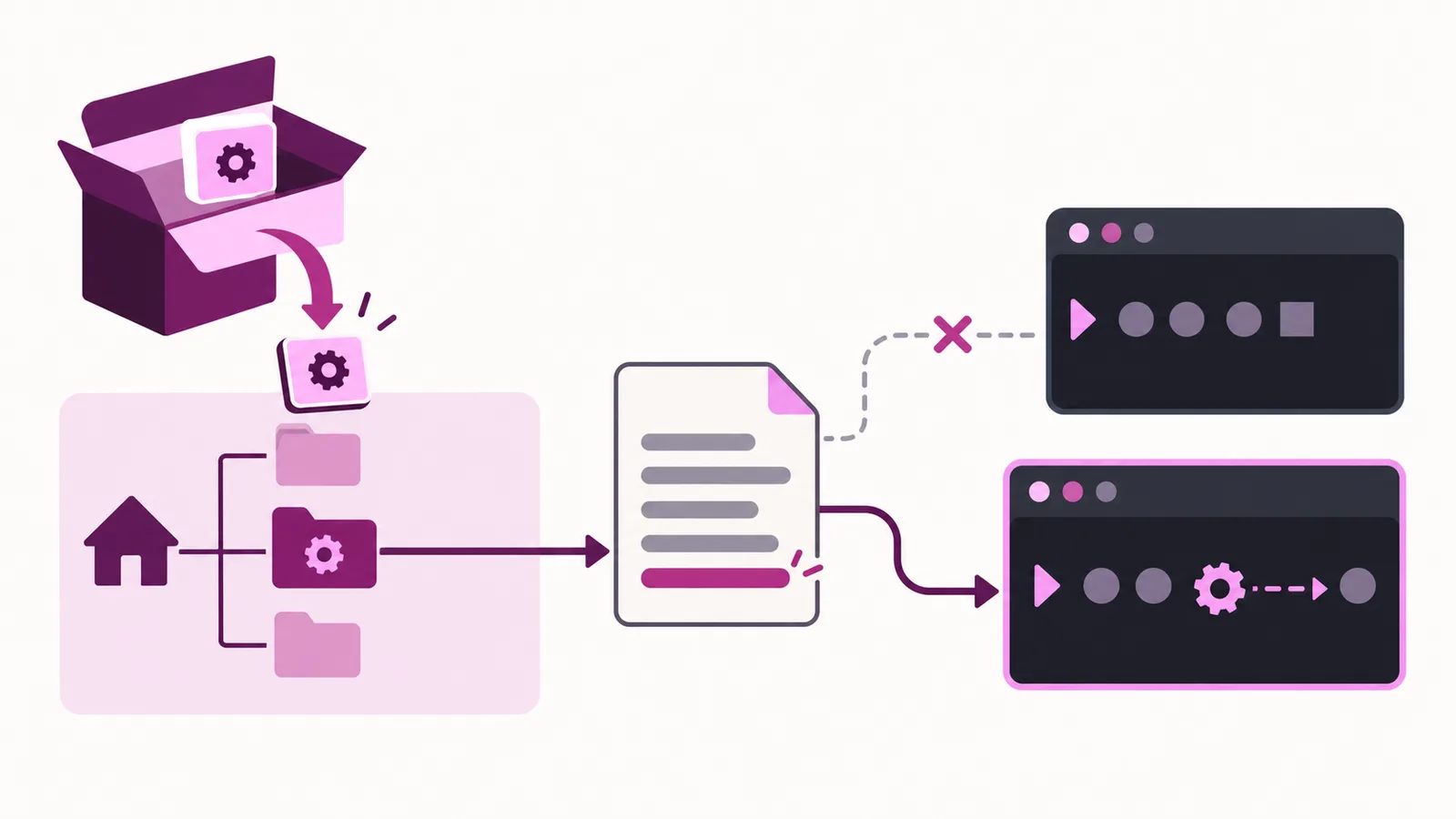
설치 스크립트는 끝날 때 다음 내용을 출력했습니다(1회차 그대로, 임시 HOME 경로만 ~로 바꿈).
==> Installing Codex CLI
==> Detected platform: macOS (Apple Silicon)
==> Resolved version: 0.163.0
==> Downloading Codex CLI
==> Installing standalone package to ~/.codex/packages/standalone/releases/0.163.0-aarch64-apple-darwin
==> Current terminal: export PATH="~/.local/bin:$PATH" && codex
==> Future terminals: open a new terminal and run: codex
==> PATH was added to ~/.zprofile
Codex CLI 0.163.0 installed successfully.
WARNING: proceeding, even though we could not create PATH aliases: Refusing to create helper binaries under temporary dir "/var/folders/6w/lfyz4kt53cn76btc6hqk2pbm0000gn/T/" (codex_home: AbsolutePathBuf("~/.codex"))
읽을 줄은 세 가지입니다. 패키지는 ~/.codex/packages/standalone/releases/ 아래에 깔렸고, 실행 경로 ~/.local/bin이 ~/.zprofile의 PATH에 추가됐어요. 마지막 경고는 임시 폴더 아래에는 보조 실행 파일을 만들지 않겠다는 내용인데, 이 측정이 HOME을 임시 폴더로 바꿔 실행했기 때문에 나온 출력입니다.
설치했는데 명령을 못 찾는다면
설치 메시지는 성공으로 끝났는데 같은 터미널에서 codex가 실행되지 않을 수 있습니다. 이럴 때는 스크립트가 알려 준 대로 PATH부터 확인하세요.
- 지금 열린 터미널: 위 출력에 나온
~는 측정할 때 임시 HOME 경로를 가리려고 바꿔 적은 표시입니다. 큰따옴표 안의~는 홈 디렉터리로 바뀌지 않으므로 그대로 붙여 넣지 말고,export PATH="$HOME/.local/bin:$PATH" && codex를 실행합니다. - 앞으로 열 터미널: 새 터미널을 열고
codex를 실행합니다. - 그래도 안 된다면: 이 측정 환경(macOS)에서는 PATH가
~/.zprofile에 추가됐다고 나왔으니, 그 파일에~/.local/bin경로가 들어 있는지 봅니다.
측정 조건과 한계
숫자를 내 환경에 그대로 옮기기 전에 아래 조건을 확인하세요.
- 측정 시각과 환경: 2026-10-20 19:44 KST, darwin arm64(macOS, Apple Silicon), Node.js v22.23.1
- 버전: Codex
codex-cli 0.163.0, Claude Code2.1.304, Gemini CLI0.64.0 - npm 설치: 전역 설치와 같은 패키지를 임시 폴더에 받는
npm install --prefix로 쟀고, 매번 빈 npm 캐시(--cache)로 모든 파일을 새로 내려받았습니다. - 설치 스크립트: HOME과 npm 전역 경로를 임시 폴더로 바꾸고, PATH에서 npm과 node를 뺀 채 실행했습니다.
- 한계: 설치 시간은 인터넷 속도에 따라 달라집니다. Windows와 Linux는 재지 않았고, 다른 네트워크에서도 시간이 다를 수 있어요.
예를 들어 CI처럼 캐시 없이 매번 새로 까는 환경에서 codex exec를 돌릴 계획이라면, 이 측정처럼 빈 캐시 기준의 설치 시간이 실행마다 더해진다고 보고 계획을 세우는 편이 좋습니다.
참고 자료
- Codex CLI learn.chatgpt.com