코덱스(Codex) 사용법, 설치부터 요청 문장 쓰는 법까지
코덱스 사용법을 찾는 1인 개발자에게 같은 장바구니 버그 수정을 Codex CLI에 요청 문장 세 가지로 3번씩 시킨 결과를 보여 줍니다. 성공 여부, 걸린 시간, 토큰을 비교하고 설치, 로그인, 한 번 실행, 샌드박스 설정까지 함께 다룹니다.
Finn · · 수정
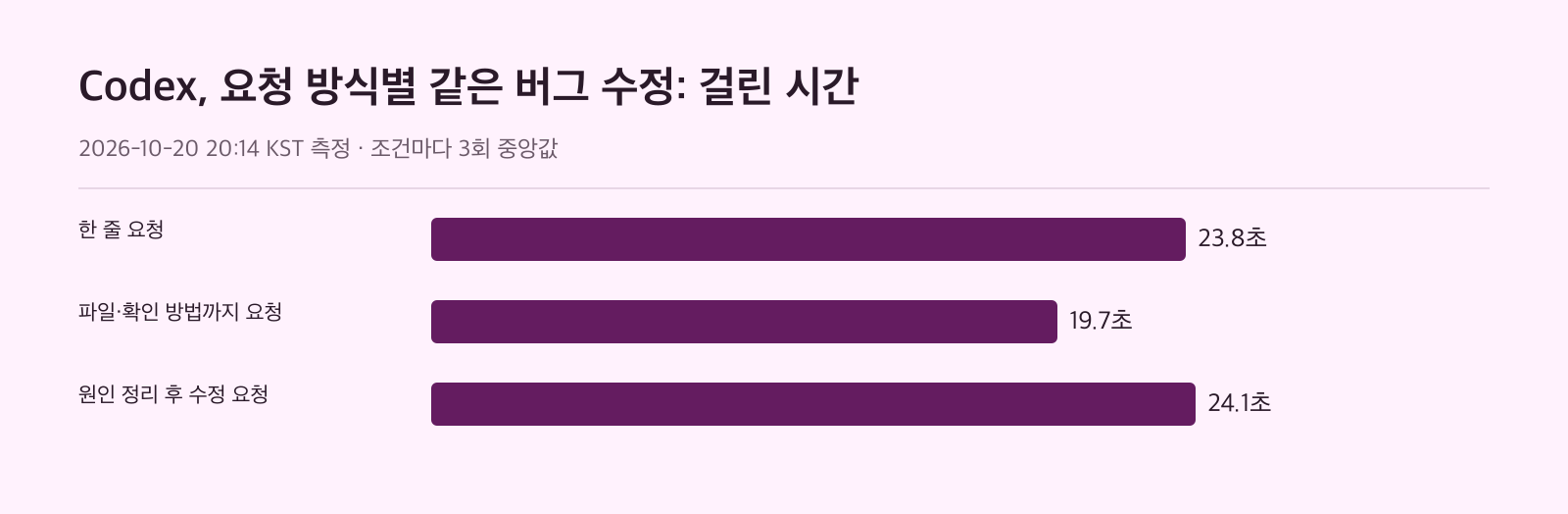
장바구니 금액 계산 함수의 버그를 고치는 같은 작업을 코덱스(Codex) CLI에 세 가지 문장으로 3번씩 맡겼더니, 세 방식 모두 3/3으로 테스트를 통과했습니다. 차이는 걸린 시간과 토큰에서 났어요. 고칠 파일과 확인 방법까지 적은 요청이 중앙값 19.7초로 가장 짧았습니다. 이 작은 작업에서는 고칠 파일과 확인 명령을 적은 요청의 시간·토큰 중앙값이 가장 낮았습니다. 첫 요청에 이 항목들을 넣는 출발점으로 참고할 수 있습니다.
Codex 사용법 3단계
Codex CLI 공식 문서의 시작 순서는 설치, 로그인, 첫 작업 요청입니다. 프로젝트 폴더에서 codex를 실행하고, 처음 실행할 때 Sign in with ChatGPT나 다른 로그인 방법을 고릅니다. 그다음 하고 싶은 일을 말로 적으면 됩니다. 이 측정 결과를 보면 첫 요청에 고칠 파일과 확인 명령을 함께 적는 것부터 시도해 보는 편이 좋습니다.
함께 읽을 글
Codex CLI 사용법, 설치와 첫 실행
macOS·Linux에서는 설치 스크립트로 설치합니다.
curl -fsSL https://chatgpt.com/codex/install.sh | shWindows에서는 새 PowerShell 창에서 Windows용 설치 스크립트를 실행합니다.
powershell -ExecutionPolicy ByPass -c "irm https://chatgpt.com/codex/install.ps1 | iex"npm이나 Homebrew로도 설치할 수 있습니다.
npm install -g @openai/codexbrew install --cask codex설치한 뒤 프로젝트 폴더에서 codex를 실행하면 대화형으로 쓸 수 있습니다. 스크립트나 반복 작업에서는 codex exec로 호출합니다. API 키로도 쓸 수 있지만 추가 설정이 필요합니다(openai/codex 저장소 참고).
세 가지 요청 방식의 결과
작업은 작은 Node.js 프로젝트였습니다. src/cart.js에 금액 계산 함수가 있고, test/cart.test.js의 테스트 6개가 정률 쿠폰의 원 단위 버림, 0원 아래로 내려가지 않는 정액 쿠폰, 5만 원부터 무료인 배송비, 할인 뒤 금액으로 정하는 배송비, 빈 장바구니 0원을 확인합니다. 결과는 3회 중앙값이에요.
| 요청 방식 | 성공 | 걸린 시간 | 입력 토큰 | 출력 토큰 | 추론 토큰 | 도구 호출 |
|---|---|---|---|---|---|---|
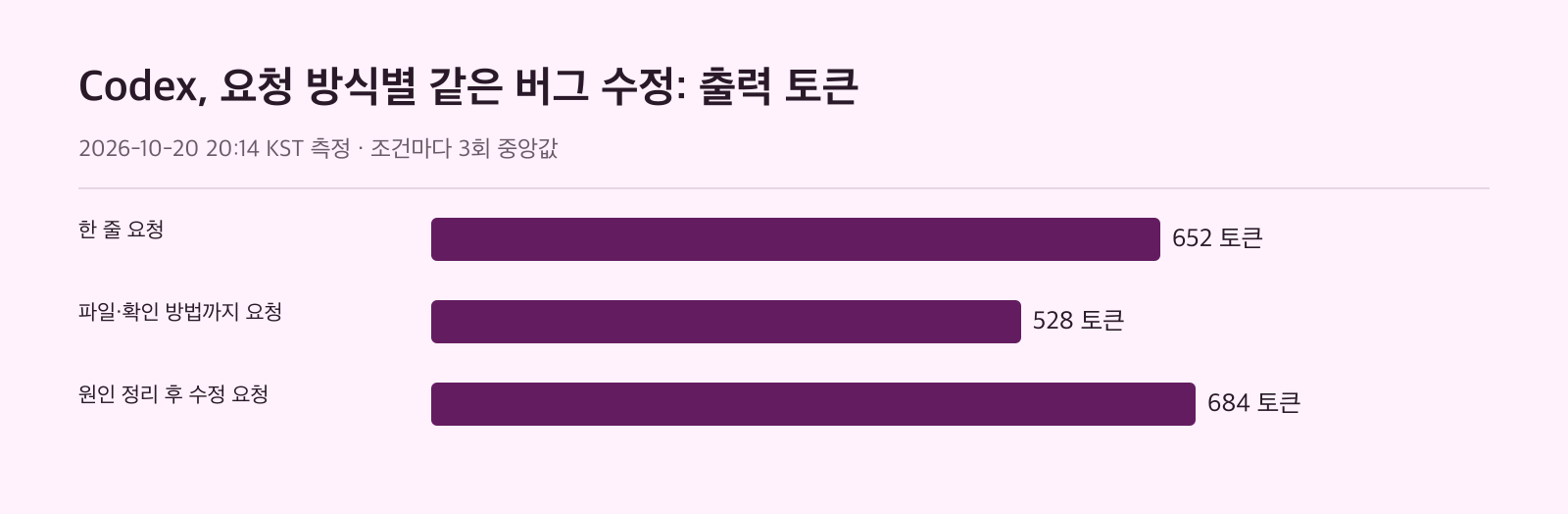
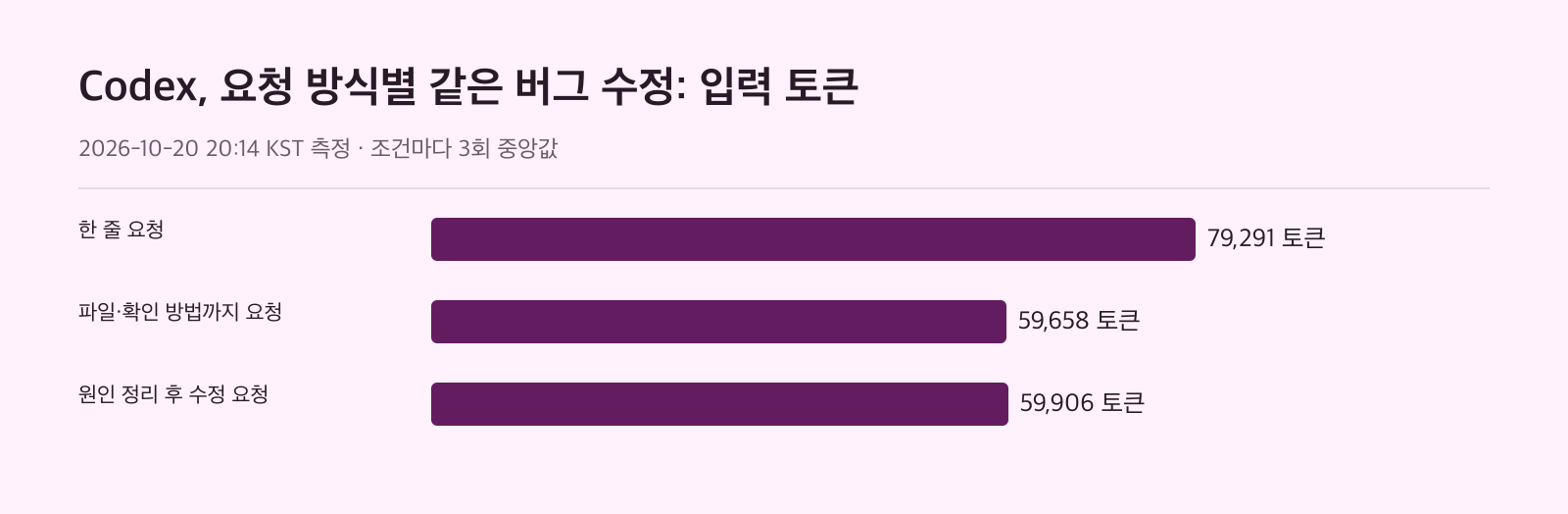
| 한 줄 요청 | 3/3 | 23.8초 | 79,291 | 652 | 8 | 5 |
| 파일·확인 방법까지 요청 | 3/3 | 19.7초 | 59,658 | 528 | 0 | 4 |
| 원인 정리 후 수정 요청 | 3/3 | 24.1초 | 59,906 | 684 | 0 | 4 |
성공률은 같았으니, 이 작업에서는 시간과 토큰을 보면 됩니다. 그렇다면 원인을 먼저 정리하게 하면 더 느려질까요? 이 측정에서는 원인 정리 요청이 24.1초로 한 줄 요청의 23.8초와 거의 같았고, 계산값으로도 1.0배였습니다.
출력 토큰도 걸린 시간과 같은 순서였어요. 파일·확인 방법까지 적은 요청이 528로 가장 적었고, 원인 정리 요청은 684로 가장 많았습니다. 한 줄 요청은 그 사이인 652였죠.
입력 토큰에서는 차이가 더 뚜렷했습니다. 한 줄 요청은 79,291이었고 나머지 두 방식은 59,658과 59,906으로, 계산값으로는 둘 다 한 줄 요청의 0.8배였어요. 입력 토큰에는 캐시 읽기가 포함되며, 중앙값 기준 캐시 읽기는 한 줄 요청이 67,584, 파일·확인 방법 요청이 53,376, 원인 정리 요청이 53,504였습니다.
회차마다 결과가 얼마나 달랐을까요?
중앙값만 보면 놓치는 부분이 있습니다. 파일·확인 방법 요청은 2회차에서 29.7초가 걸려 세 방식의 모든 회차 중 가장 길었어요. 원인 정리 요청은 2회차만 입력 토큰이 46,335로 낮았고, 이때 도구 호출은 5번, 추론 토큰은 10이었습니다.
한 줄 요청은 세 회차의 시간이 23.7초, 23.8초, 24.2초로 고르게 나왔습니다. 그래서 한 번 실행한 결과로 어느 방식이 빠르다고 판단하면 틀릴 수 있어요.

이런 차이는 왜 생겼을까요?
한 줄 요청은 입력 토큰과 도구 호출 수가 둘 다 가장 많았습니다. 그런데 도구 호출이 늘어서 입력 토큰이 늘었는지, 다른 이유가 있는지는 이 측정만으로는 가를 수 없습니다. 기록에는 그 원인이 적혀 있지 않거든요.
직접 확인하고 싶다면 codex exec --json으로 실행해 보세요. 출력되는 turn.completed 이벤트의 usage에서 input_tokens, cached_input_tokens, output_tokens, reasoning_output_tokens를 볼 수 있습니다. 같은 요청을 여러 번 실행해 회차마다 도구 호출 흐름이 어떻게 다른지 비교하면, 자기 프로젝트에서는 어떤지 알 수 있어요.
Codex CLI 사용법: 설치부터 첫 요청까지
측정 결과를 자기 프로젝트에 적용하려면 먼저 CLI가 있어야겠죠. Codex CLI 공식 문서의 순서는 다음과 같습니다.
- 운영체제에 맞는 방법으로 설치합니다. macOS·Linux는 단독 설치 스크립트를 쓰고, 업데이트도 같은 명령으로 합니다.
curl -fsSL https://chatgpt.com/codex/install.sh | shWindows는 새 PowerShell 창에서 실행합니다.
powershell -ExecutionPolicy ByPass -c "irm https://chatgpt.com/codex/install.ps1 | iex"npm이나 Homebrew로도 설치할 수 있어요.
npm install -g @openai/codexbrew install --cask codex- 프로젝트 폴더에서
codex를 실행하고, 처음 실행할 때 Sign in with ChatGPT 또는 다른 로그인 방법을 고릅니다. GitHub 저장소는 Plus, Pro, Business, Edu, Enterprise 플랜 안에서 쓰려면 ChatGPT 계정 로그인을 권하고, API 키로도 쓸 수 있지만 추가 설정이 필요하다고 안내합니다. - 작업 전후로 Git 체크포인트를 만들어 둡니다. 문서는 변경을 되돌릴 수 있도록 이렇게 하라고 권해요.
- 원하는 일을 문장으로 적어 첫 작업을 시작합니다. 문서의 예시는 프로젝트 설명을 요청하는 문장입니다.
Tell me about this project| 항목 | 내용 |
|---|---|
| 이름 | openai/codex (Codex CLI) |
| 용도 | 터미널에서 실행하는 코딩 에이전트 |
| 설치 | 단독 설치 스크립트, npm, Homebrew |
| GitHub 별 | 130,070개 (2026-10-20 20:18 KST 기준) |
| 라이선스 | Apache-2.0 |
대화형과 한 번 실행은 언제 쓸까요?
저장소에서 codex를 실행하면 대화형으로 일합니다. 낯선 코드를 살피고, 변경을 계획하고, 파일을 고치고, 로컬 개발 도구를 실행하는 흐름이죠. 진행 중인 차례를 중간에 이끌 수 있고, 명령과 변경 내용을 보면서 같은 세션에서 후속 작업을 이어 갈 수 있어요. 나중에 돌아오려면 codex resume으로 최근 대화를 다시 엽니다.
반면 codex exec는 비대화형 실행입니다. 스크립트나 CI처럼 같은 작업을 되풀이하는 흐름에 맞아요. 이 글의 측정도 codex exec --json으로 했고, 아래 옵션으로 개인 설정의 영향을 껐습니다.
| 옵션 | 측정에서 한 일 |
|---|---|
--ignore-user-config | 사용자 설정(config.toml) 끄기 |
--ignore-rules | 규칙 파일 끄기 |
--disable plugins | 플러그인 끄기 |
--disable apps | 앱 연결 끄기 |
-s workspace-write | 작업 폴더에만 쓸 수 있는 샌드박스 |
승인 방식과 샌드박스는 어디서 정할까요?
대화형에서는 /permissions로 정합니다. Codex가 묻지 않고 파일을 고치거나 명령을 실행해도 되는 때를 고르고, 현재 샌드박스와 쓰기 가능한 경로를 확인한 뒤 진행할 수 있어요.
혼자 제품을 만들다 보면 에이전트에게 맡긴 사이 다른 폴더까지 바뀌지 않을까 걱정되죠. 이럴 때는 측정처럼 작업 폴더에만 쓸 수 있는 범위에서 시작하고, 실행 전에 쓰기 가능한 경로부터 확인해 보는 편이 안전합니다.
그대로 따라 할 요청 문장
측정에 쓴 문장은 세 가지입니다. 먼저 한 줄 요청이에요.
장바구니 금액이 이상하게 나와요. 고쳐 주세요.다음은 고칠 파일과 확인 방법까지 적은 요청입니다.
test/cart.test.js의 테스트가 모두 통과하도록 src/cart.js를 고쳐 주세요. 테스트 파일은 고치지 마세요. 고친 뒤 node --test로 확인해 주세요.마지막은 원인을 먼저 정리하게 한 요청입니다.
먼저 test/cart.test.js와 src/cart.js를 읽고 무엇이 틀렸는지 목록으로 정리해 주세요. 그다음 테스트가 모두 통과하도록 src/cart.js를 고쳐 주세요. 테스트 파일은 고치지 마세요. 고친 뒤 node --test로 확인해 주세요.처음 쓴다면 두 번째 문장의 틀을 자기 프로젝트에 맞게 바꿔 쓰는 게 좋습니다. 통과해야 할 테스트, 고칠 파일, 건드리면 안 되는 파일, 확인 명령을 한 문장씩 적는 구조예요. 고친 이유를 목록으로 받아 검토하고 싶다면 세 번째 틀이 맞고, 이 측정에서는 성공률이 같았습니다.
자주 하는 실수와 점검 목록
- 한 줄로만 시키기: 이 작업에서는 성공했지만 입력 토큰이 가장 많았습니다.
- 지킬 파일을 적지 않기: 측정은 테스트 파일이 그대로일 때만 성공으로 셌습니다. 직접 쓸 때도 테스트가 바뀌지 않았는지 따로 확인하세요.
- 한 번 실행으로 판단하기: 같은 요청도 회차에 따라 18.9초에서 29.7초까지 벌어졌습니다.
- 체크포인트 없이 시작하기: 작업 전후 Git 체크포인트가 없으면 되돌리기 어렵습니다.
맡기기 전에는 이 항목들을 확인해 보세요.
- 고칠 파일과 고치지 말 파일을 적었나요?
- 확인 명령(예:
node --test)을 요청에 넣었나요? /permissions에서 쓰기 가능한 경로를 봤나요?- Git 체크포인트를 만들었나요?
측정 조건과 한계
측정 환경은 darwin arm64, Node.js v22.23.1, codex-cli 0.163.0-alpha.10.2였습니다. 세 방식 모두 같은 모델(gpt-6.1-sol)과 기본 추론 강도로 실행했고, 요청 문장만 바꿨습니다. 조건마다 작업 폴더를 새 임시 폴더로 복사했고, 3번씩 번갈아 실행해 중앙값을 썼습니다. 걸린 시간은 명령을 시작해 끝날 때까지이고, 비용은 표시되지 않았어요.
사용자 설정, 규칙 파일, 플러그인, 앱 연결, 사용자 스킬을 모두 끄고 Codex에 기본으로 들어 있는 스킬만 남긴 상태였습니다. 그러니 평소 설정과 스킬을 켜고 쓴다면 숫자가 달라질 수 있습니다. 또 함수 몇 개짜리 작은 작업 하나만 잰 결과라서, 파일이 많은 큰 작업이나 다른 모델에서는 결과가 다를 수 있어요.
참고 자료
- Codex CLI learn.chatgpt.com
- GitHub 저장소: openai/codex github.com