클로드 코드(Claude Code) 설치, npm과 설치 스크립트 직접 비교
Claude Code 설치를 npm과 공식 설치 스크립트로 3번씩 해 보니 중앙값이 각각 11.2초와 41.9초였습니다. 클로드 코드를 운영체제별로 설치하는 명령과 설치 확인 순서, 설치 방식별 업데이트 방법을 함께 정리했습니다.
Finn · · 수정

darwin arm64 맥에서 빈 폴더부터 3번씩 설치해 보면 Claude Code 설치에 걸리는 시간(중앙값)은 npm이 11.2초, 공식 설치 스크립트가 41.9초입니다. 그런데 설치된 버전은 두 방법 모두 2.1.310 (Claude Code)였어요. 첫 실행 시간도 1.54초와 1.55초로 거의 같았습니다. 이 글에서는 클로드 코드를 처음 설치하는 1인 개발자를 위해 방법별 측정값과 설치 명령, 설치 뒤 확인 순서, 업데이트 방법을 공식 설치 문서에 맞춰 정리합니다.
방법별 설치 시간과 용량
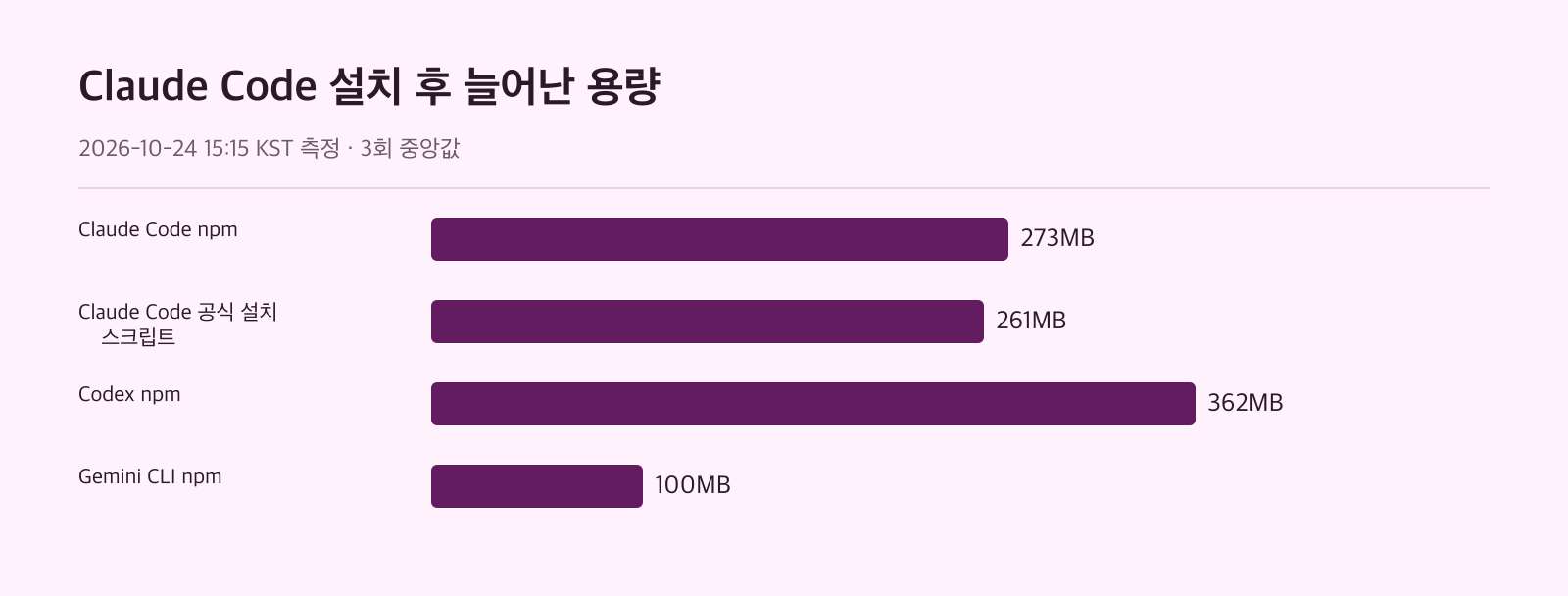
결론부터 표로 보겠습니다. 방법마다 3번씩 번갈아 설치했고, 표의 값은 그 중앙값입니다.
| 방법 | 설치 시간 | 용량 | 첫 실행(버전 확인) | 설치된 버전 |
|---|---|---|---|---|
| Claude Code npm | 11.2초 | 273MB | 1.54초 | 2.1.310 (Claude Code) |
| Claude Code 공식 설치 스크립트 | 41.9초 | 261MB | 1.55초 | 2.1.310 (Claude Code) |
| Codex npm | 13.1초 | 362MB | 1.52초 | codex-cli 0.164.0 |
| Gemini CLI npm | 3.7초 | 100MB | 0.72초 | 0.65.0 |
npm 시간은 npm install -g 명령을 그대로 쓰면서 전역 설치 위치(--prefix)만 임시 폴더로 바꿔 잰 값입니다. 매번 빈 npm 캐시(--cache)를 써서 모든 파일을 새로 내려받게 했죠. 공식 설치 스크립트는 HOME을 임시 폴더로 바꾸고, PATH에서 npm·node를 뺀 상태로 실행했습니다.
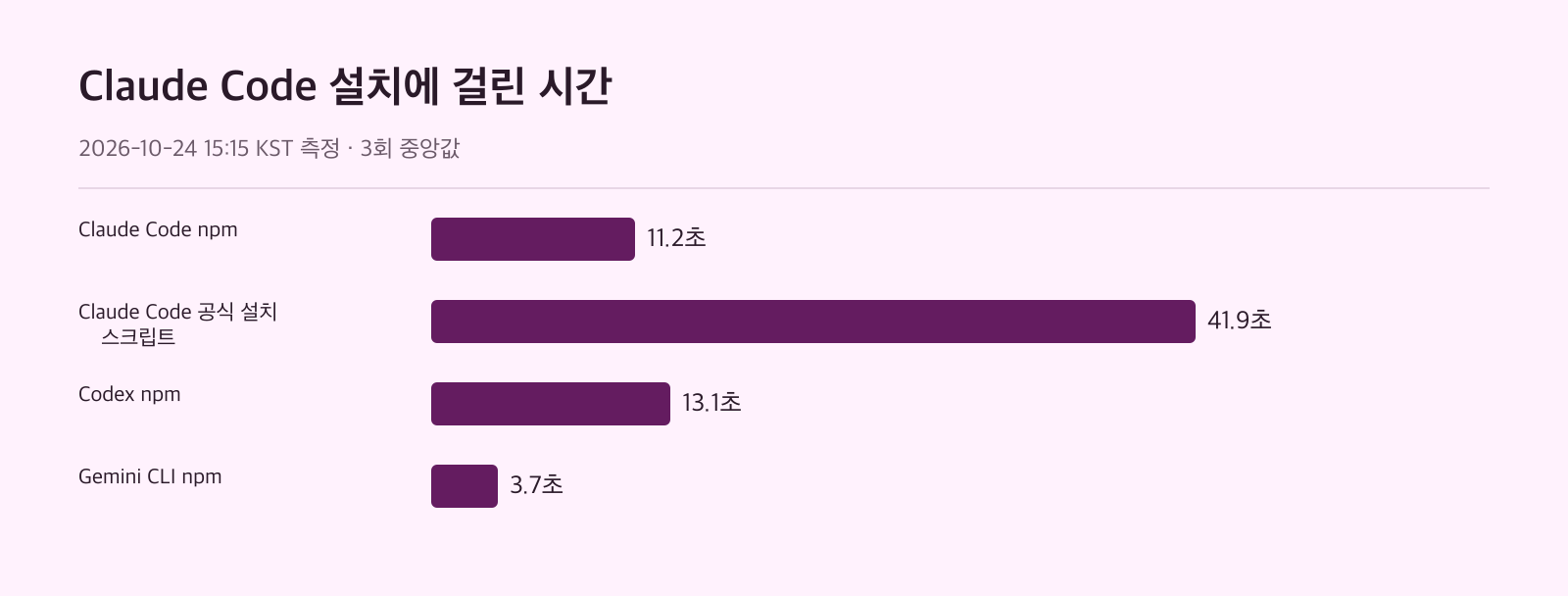
회차별 값도 크게 흔들리지 않았습니다. Claude Code npm은 11.5초, 11.1초, 11.2초였고 공식 설치 스크립트는 42.2초, 41.9초, 41.9초였어요. 그럼 스크립트는 왜 더 오래 걸릴까요? 측정 기록에 원인이 적혀 있지 않아서 이 측정만으로는 원인을 가를 수 없습니다. 내 네트워크에서는 어떤지 궁금하다면 같은 방식으로 두 방법을 몇 번씩 설치해 시간을 비교해 보세요.
용량은 재는 범위가 서로 다릅니다. npm은 설치가 끝난 뒤 전역 패키지 폴더(lib/node_modules)를, 설치 스크립트는 내려받은 파일까지 포함한 임시 HOME 전체를 du로 쟀습니다. 그래서 273MB와 261MB를 같은 기준으로 비교한 크기 차이로 읽기는 어렵습니다.
함께 읽을 글
두 방법으로 설치되는 프로그램이 다른가요?
다르지 않습니다. 공식 문서에 따르면 npm 패키지는 공식 설치 프로그램과 같은 네이티브 바이너리를 설치합니다. 이 바이너리는 @anthropic-ai/claude-code-darwin-arm64 같은 플랫폼별 선택 의존성으로 내려받고, postinstall 단계에서 연결됩니다. 설치된 claude는 실행할 때 Node를 직접 부르지도 않아요.
그래서 설치 시간이 다를 뿐, 고를 때는 실행 속도보다 설치 조건과 업데이트 방식을 보는 편이 낫습니다. Node.js가 없는 컴퓨터라면 공식 설치 스크립트가 맞고, 이미 Node.js 22 이상으로 여러 CLI를 npm으로 관리하고 있다면 npm도 무리가 없습니다.

운영체제별 설치 명령
공식 문서가 권장하는 방식은 네이티브 설치(Native Install)입니다. 터미널을 열고 내 시스템에 맞는 명령을 실행하면 됩니다. macOS, Linux, WSL에서는 이렇게 설치합니다.
curl -fsSL https://claude.ai/install.sh | bashWindows PowerShell에서는 이 명령을 씁니다.
irm https://claude.ai/install.ps1 | iexWindows CMD에서는 이 명령을 씁니다.
curl -fsSL https://claude.ai/install.cmd -o install.cmd && install.cmd && del install.cmdWindows에서는 관리자 권한으로 실행할 필요가 없습니다. 네이티브 Windows라면 Git for Windows 설치를 권장해요. 설치하지 않으면 Claude Code는 셸 도구로 Bash 대신 PowerShell을 씁니다. WSL에서는 WSL 터미널 안에서 리눅스용 명령으로 설치하고 실행합니다.
다른 패키지 관리자를 쓰고 있다면 아래 명령으로도 설치할 수 있습니다.
- Homebrew:
brew install --cask claude-code(stable 채널, 최신 채널은claude-code@latest) - WinGet:
winget install Anthropic.ClaudeCode - npm:
npm install -g @anthropic-ai/claude-code(Node.js 22 이상 필요) - Debian, Fedora, RHEL, Alpine: apt, dnf, apk 저장소 (저장소 등록 절차는 공식 문서 참고)
npm으로 설치할 때 sudo npm install -g는 쓰지 마세요. 공식 문서는 이 방법이 권한 문제와 보안 위험을 부를 수 있다고 경고합니다. Node.js가 22보다 낮으면 설치 중 EBADENGINE 경고가 나오지만, 설치는 끝나고 claude도 실행됩니다.
클로드 코드 다운로드는 어디서 하나요?
일반적인 설치에서는 파일을 따로 내려받을 필요가 없습니다. 위의 설치 명령이 다운로드와 설치를 처리합니다. 터미널 대신 그래픽 화면으로 쓰고 싶다면 데스크톱 앱을 쓰면 되고, macOS·Windows·Linux용은 공식 다운로드 페이지에서 받을 수 있습니다.
다만 어느 방법이든 계정이 필요합니다. Pro, Max, Team, Enterprise, Console 계정을 지원하고, 무료 claude.ai 요금제에는 Claude Code 사용이 포함되지 않아요.
설치가 끝났는지 확인하는 순서
공식 네이티브 설치 명령은 Claude Code를 내려받는 동안 진행 표시가 없습니다. 진행 표시가 없다는 이유만으로 실패라고 판단하지 말고, 명령이 끝난 뒤 아래 순서로 확인하는 편이 좋습니다.
- 설치 명령이 끝날 때까지 기다립니다. 내려받는 동안에는 진행 표시가 없습니다.
- 새 터미널 창을 엽니다.
claude --version을 실행합니다. 제대로 설치됐다면 버전 번호가 나옵니다.claude를 찾을 수 없다고 나오면 설치 폴더가 아직 PATH에 없는 것이니, PATH에 추가합니다.- 더 자세히 점검하려면
claude doctor를 실행합니다. 세션을 시작하지 않고 설치 상태와 설정 파일 오류, 경고와 해결책을 보여 줍니다. - 작업할 프로젝트 폴더에서
claude를 실행하고, 브라우저 안내에 따라 로그인합니다.
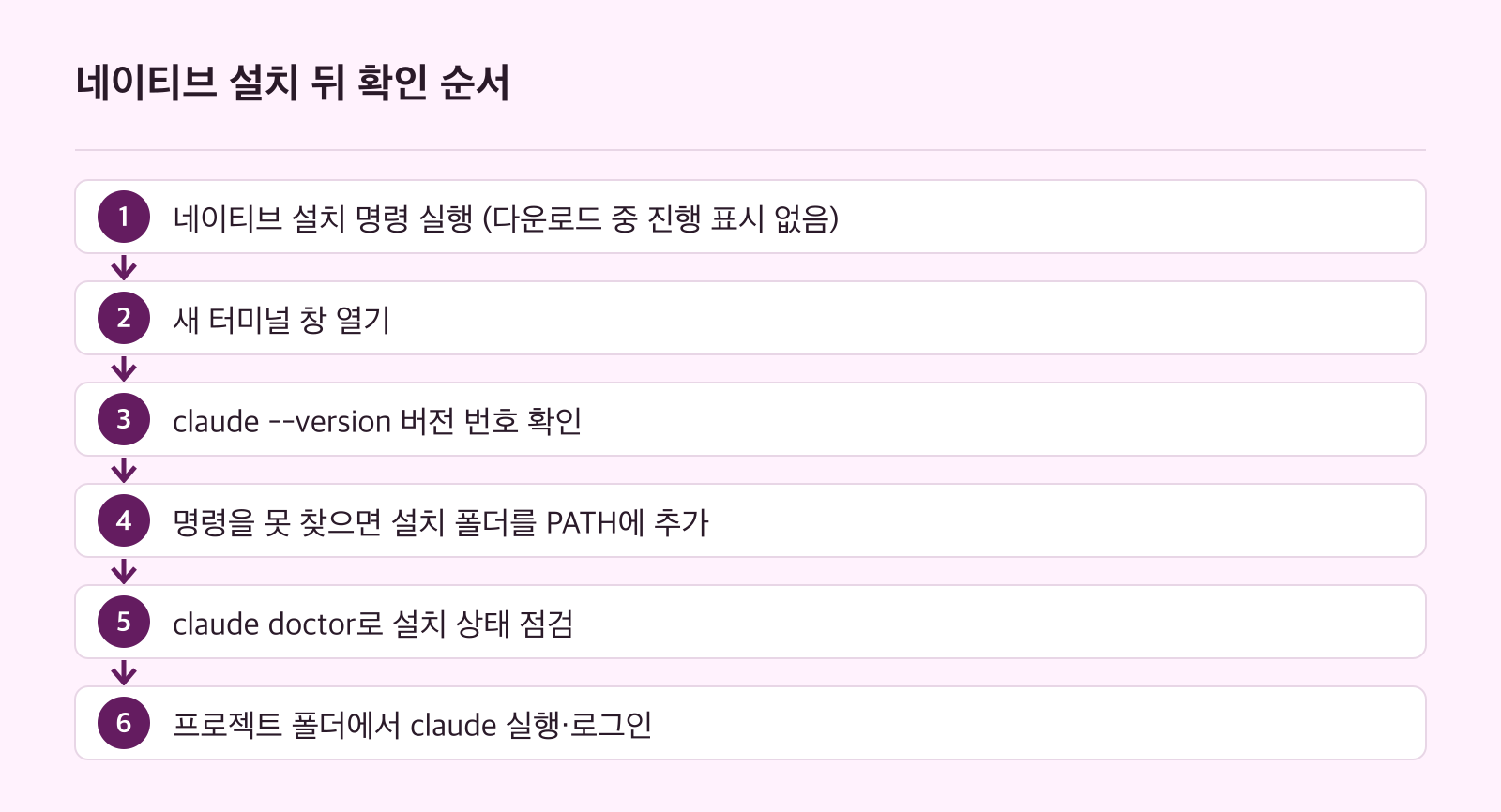
4단계는 실제로 겪을 수 있는 일입니다. 측정 환경에서 공식 설치 스크립트가 마지막에 출력한 내용은 다음과 같았습니다.
Setting up launcher and shell integration...
⚠ Setup notes:
  ● Native installation exists but ~/.local/bin is not in your PATH. Run:
    echo 'export PATH="$HOME/.local/bin:$PATH"' >> ~/.zshrc && source ~/.zshrc
✔ Claude Code successfully installed!
  Version: 2.1.310
  Location: ~/.local/bin/claude
  Next: Run claude --help to get started
⚠ Setup notes:
  ● Native installation exists but ~/.local/bin is not in your PATH. Run:
    echo 'export PATH="$HOME/.local/bin:$PATH"' >> ~/.zshrc && source ~/.zshrc
✅ Installation complete!
이 안내가 보였다면 출력된 명령을 그대로 실행하면 됩니다. zsh 기준으로 ~/.local/bin을 PATH에 추가하는 명령이죠.
echo 'export PATH="$HOME/.local/bin:$PATH"' >> ~/.zshrc && source ~/.zshrcWindows에서 The token '&&' is not a valid statement separator가 나오면 CMD가 아니라 PowerShell에 있는 것입니다. 반대로 'irm' is not recognized가 나오면 PowerShell이 아니라 CMD에 있는 거예요. 그 밖의 오류는 공식 설치 문서에서 이어지는 설치 문제 해결 안내를 확인해 보세요.
설치 방식별 업데이트 방법
설치 방법을 고를 때 시간보다 더 오래 영향을 주는 것은 업데이트입니다. 방식마다 자동 업데이트 여부와 수동 명령이 다릅니다.
| 설치 방식 | 자동 업데이트 | 수동 업그레이드 |
|---|---|---|
| 네이티브(공식 설치 스크립트) | 백그라운드에서 자동 | claude update |
| npm | npm 전역 폴더에 쓸 수 없으면 자동 업데이트 불가(시작할 때 한 번 알림) | npm install -g @anthropic-ai/claude-code@latest |
| Homebrew | 기본값은 꺼짐, 설정으로 켤 수 있음 | brew upgrade claude-code 또는 brew upgrade claude-code@latest |
| WinGet | 기본값은 꺼짐, 설정으로 켤 수 있음 | winget upgrade Anthropic.ClaudeCode |
| apt | 수동만 가능 | sudo apt update && sudo apt upgrade claude-code |
| dnf | 수동만 가능 | sudo dnf upgrade claude-code |
| apk | 수동만 가능 | apk update && apk upgrade claude-code |
네이티브 설치는 시작할 때와 실행 중에 주기적으로 업데이트를 확인합니다. 업데이트는 백그라운드에서 설치되고 다음에 시작할 때 적용돼요. 기본 채널은 "latest"이고, 약 일주일 된 버전을 쓰고 싶다면 settings.json에 이렇게 적습니다.
{
  "autoUpdatesChannel": "stable"
}
npm으로 설치했다면 npm update -g는 피하세요. 처음 설치할 때의 버전 범위를 따르기 때문에 최신 버전으로 가지 않을 수 있습니다. 전역 폴더 권한 문제로 자동 업데이트가 막혔다면 claude doctor가 해결 방법을 보여 줍니다.
Homebrew나 WinGet에서는 CLAUDE_CODE_PACKAGE_MANAGER_AUTO_UPDATE를 1로 설정하면 새 버전이 나왔을 때 Claude Code가 업그레이드 명령을 대신 실행합니다. 단, WinGet에서는 Claude Code가 실행 중이면 Windows가 실행 파일을 잠가 업그레이드가 실패할 수 있어요. 이럴 때는 수동 명령이 안내됩니다. Homebrew는 업그레이드 뒤에도 옛 버전을 디스크에 남겨 두니 가끔 brew cleanup을 실행하세요.
자동 업데이트를 끄고 싶다면 settings.json의 env에 DISABLE_AUTOUPDATER를 "1"로 넣습니다. 이 설정은 백그라운드 확인만 멈추고, claude update는 계속 쓸 수 있습니다.
측정 조건과 한계
측정 환경은 darwin arm64, Node.js v22.23.1, Claude Code 2.1.310 (Claude Code)이고 측정 시각은 2026-10-24 15:15 KST입니다. 이 컴퓨터와 이 인터넷 연결에서, 방법마다 빈 임시 폴더와 빈 npm 캐시로 3번씩 번갈아 설치해 중앙값을 냈습니다. 첫 실행 시간은 설치된 명령으로 --version을 실행해 끝날 때까지 걸린 시간입니다.
설치 시간은 인터넷 속도에 따라 달라집니다. Windows나 Linux, 다른 네트워크에서는 시간이 다르게 나올 수 있어요. 그러니 이 숫자는 고르는 기준으로 쓰기보다, 설치가 멈춘 것인지 아직 내려받는 중인지 가늠하는 참고값으로 보는 편이 좋습니다. 이 환경에서 공식 설치 스크립트의 전체 실행 시간은 41.9~42.2초였습니다. 이 값만으로 다른 환경에서 얼마나 기다려야 정상인지 정할 수는 없습니다.
참고 자료
- Advanced setup code.claude.com