클로드 코드(Claude Code) 붙여넣기, 이미지와 긴 텍스트 넣는 법
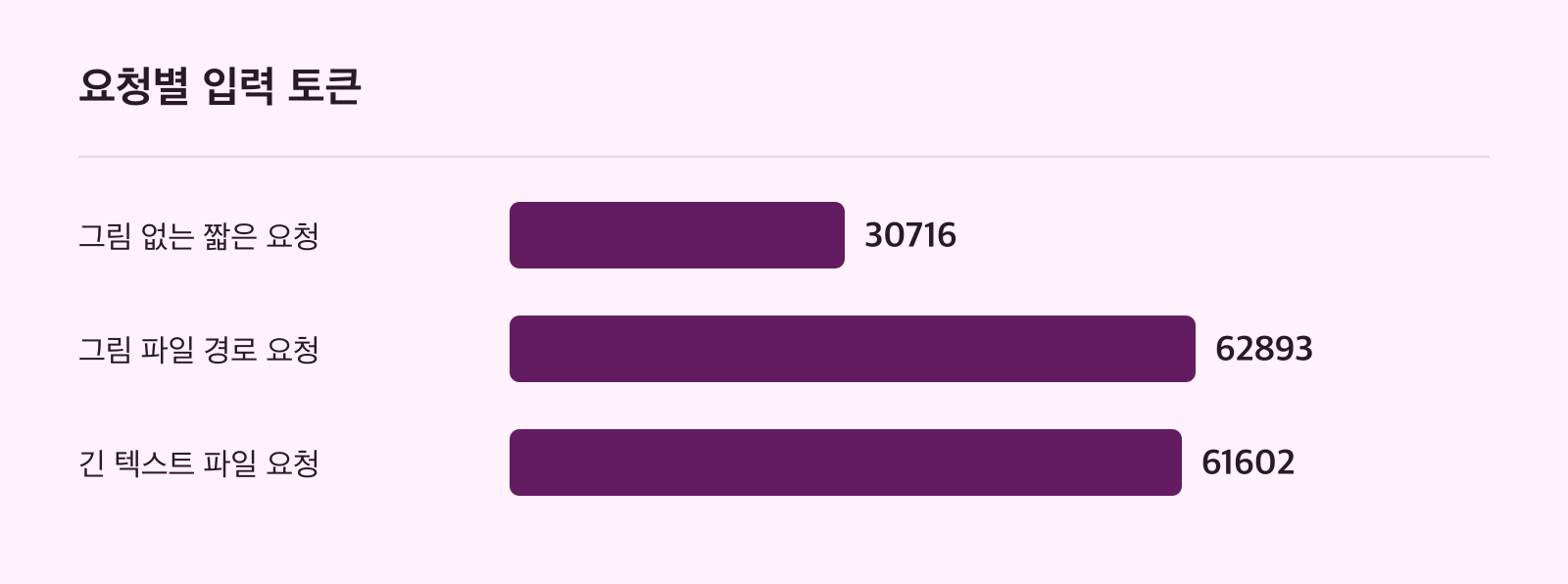
클로드 코드에서 이미지를 붙여넣는 단축키와 긴 텍스트 넣는 순서, Claude Code 붙여넣기가 안 될 때 파일 경로로 넘기는 방법을 정리했습니다. 맥에서 직접 실행해 보니 그림 파일 요청의 입력 토큰은 62893, 그림 없는 요청은 30716이었습니다.
Finn · · 수정
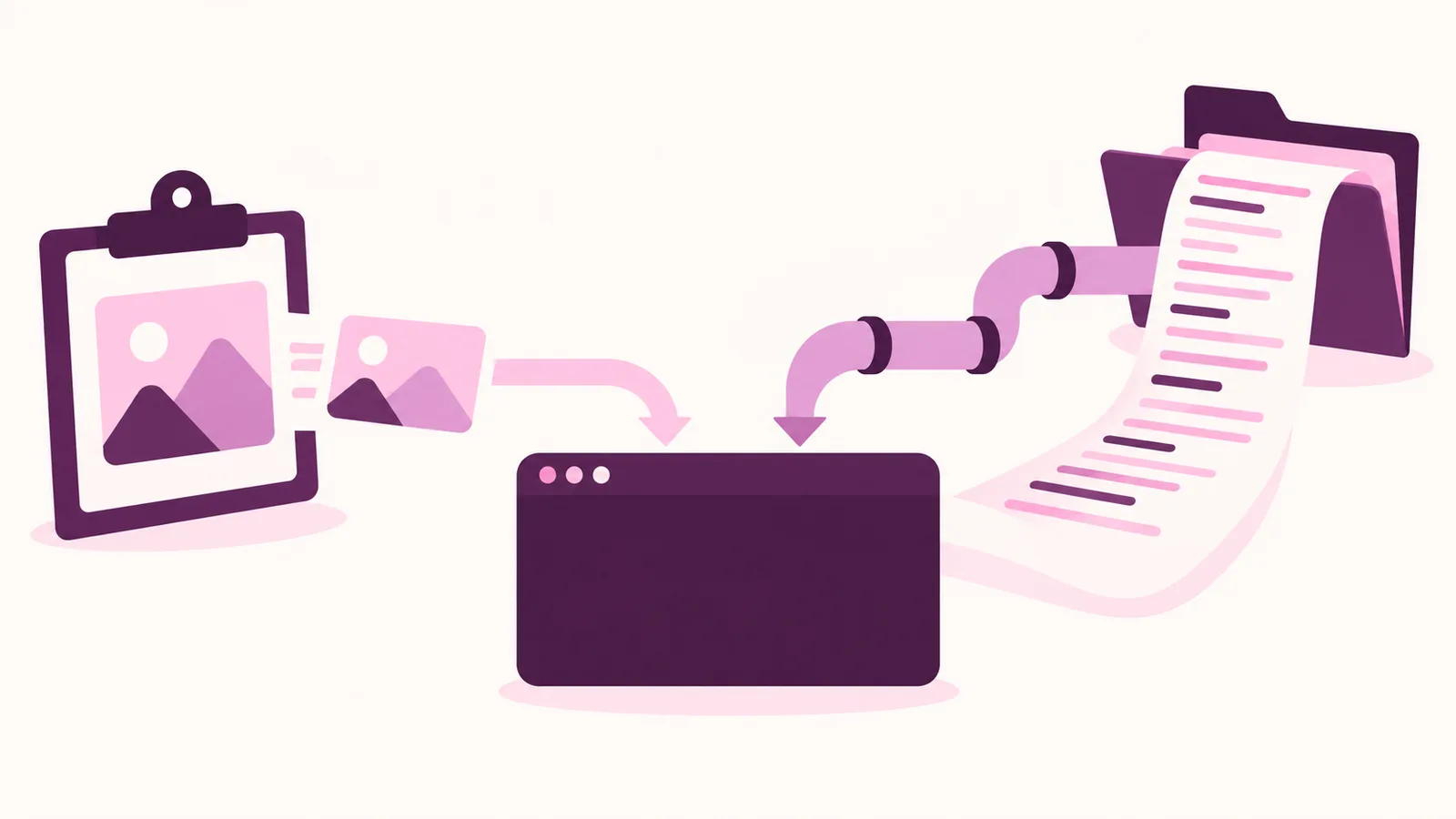
터미널에서 Ctrl+V를 눌러도 그림이 들어가지 않는다면, 그림을 작업 폴더에 두고 파일 이름만 프롬프트에 적는 방법이 있습니다. 클로드 코드 2.1.309에서 직접 실행해 보면 chart.png를 열어 달라는 요청 한 번에 막대 차트가 무엇을 비교하는지와 각 수치까지 정확히 설명해 줬고(한 문장으로 요청했지만 답은 두 문장이었습니다), 입력 토큰은 62893이었습니다. 같은 조건에서 그림 없이 보낸 짧은 요청은 30716이었습니다. 아래에서 Claude Code 붙여넣기 단축키를 먼저 보고, 안 될 때 쓸 파일 경로 방법을 이어서 다룹니다.
클로드 코드 이미지 붙여넣기와 긴 텍스트 넣는 순서
Interactive mode 문서에 나온 입력 방법을 따라 할 순서로 옮겼습니다. 문서에 따르면 단축키는 플랫폼과 터미널마다 다를 수 있으니, 지금 쓰는 터미널부터 확인해 보세요.
- 그림을 클립보드에 복사한 뒤 클로드 코드 입력창에서 붙여넣기 키를 누릅니다. 기본은
Ctrl+V이고, iTerm2에서는Cmd+V, Windows와 WSL에서는Alt+V입니다. - 커서 자리에
[Image #N]칩이 들어갔는지 봅니다. 칩이 놓인 위치를 기준으로 프롬프트에서 그 그림을 가리킬 수 있어요. - 코드 블록이나 로그 같은 긴 텍스트는 입력창에 그대로 붙여넣습니다. 문서는 여러 줄 입력 방법 가운데 하나로 바로 붙여넣기를 들고, 용도를 코드 블록과 로그라고 적어 두었습니다.
- 붙여넣은 내용 앞뒤로 줄을 직접 바꿔야 하면
Ctrl+J를 누르거나\를 친 뒤Enter를 누릅니다. 두 방법 모두 설정 없이 모든 터미널에서 됩니다. 그냥Enter를 누르면 메시지가 전송돼요. - 프롬프트가 길어져 입력창에서 고치기 어려우면
Ctrl+G(또는Ctrl+X Ctrl+E)로 기본 텍스트 편집기를 열어 다듬습니다.
Shift+Enter로 줄을 바꾸는 것은 터미널마다 지원이 다릅니다. 터미널 설정 문서에 나온 표를 옮기면 이렇습니다.
| 터미널 | Shift+Enter 줄바꿈 |
|---|---|
| Ghostty, Kitty, iTerm2, WezTerm, Warp, Apple Terminal, Windows Terminal | 설정 없이 됨 |
| foot, Alacritty 0.16 이상 등 kitty 키보드 프로토콜 지원 터미널 | 설정 없이 됨(Claude Code v2.1.269 이상) |
| VS Code, Cursor, Devin Desktop, Alacritty 0.16 미만, Zed | /terminal-setup 한 번 실행 |
| gnome-terminal, PyCharm·Android Studio 같은 JetBrains IDE | 지원 안 함, Ctrl+J나 \ 다음 Enter |
함께 읽을 글
클로드 코드 복붙 안됨, 무엇부터 볼까요?
그런데 붙여넣기 키를 눌러도 칩이 생기지 않는다면 어떻게 할까요? 문서가 직접 짚는 경우는 WSL입니다. WSL에서는 Ctrl+V와 Alt+V가 모두 연결돼 있고, 터미널이 Ctrl+V를 가로채면 Alt+V를 쓰라고 안내합니다.
맥의 iTerm2를 쓰고 있다면 Cmd+V도 눌러 보세요. 이 밖에 붙여넣기가 안 되는 원인은 두 문서에 나오지 않습니다. 이럴 때는 단축키를 계속 바꿔 보기보다 다음 절의 파일 경로 방법으로 넘어가는 편이 빠릅니다.
파일 경로로 그림과 로그 넘기는 방법
파일 경로 방법은 클립보드 단축키를 쓰지 않습니다. 그래서 붙여넣기 키가 듣지 않는 터미널에서도 시도해 볼 수 있죠. 아래 명령은 측정에 쓴 그대로이고, 파일 경로만 내 프로젝트에 맞게 바꾸면 됩니다.
- 그림을 작업 폴더로 옮깁니다. 측정에서는 PNG 막대그래프 한 장을 복사했고, 크기는 56764바이트였습니다.
$ cp config/labs/sample-chart.png ./chart.png && ls -l chart.png | awk '{print $5, $9}'
56764 chart.png- 파일 이름을 넣어 무엇을 볼지 묻습니다. 터미널에서 한 번만 물을 때는
claude -p에 프롬프트를 넘깁니다. 대화형 세션에서는 입력창에@를 치면 파일 경로 자동 완성이 뜹니다.
$ claude -p "chart.png 이미지를 열어 무엇을 보여 주는 그림인지 한 문장으로 알려 주세요" --model claude-opus-5-5 --setting-sources project --strict-mcp-config --output-format json | jq '{"답": .result, "입력_토큰": (.usage.input_tokens + .usage.cache_read_input_tokens + .usage.cache_creation_input_tokens), "출력_토큰": .usage.output_tokens}'- 긴 텍스트는 파일로 저장한 뒤 파일 이름으로 묻습니다. 측정에서는
seq 1 500으로 로그 파일을 만들고 마지막 줄을 물었는데, 답은로그 줄 500으로 정확했습니다.
$ seq 1 500 | sed 's/^/로그 줄 /' > long.log && claude -p "long.log 파일의 마지막 줄만 그대로 알려 주세요" --model claude-opus-5-5 --setting-sources project --strict-mcp-config --output-format json | jq '{"답": .result, "입력_토큰": (.usage.input_tokens + .usage.cache_read_input_tokens + .usage.cache_creation_input_tokens), "출력_토큰": .usage.output_tokens}'두 방법은 그림이 들어가는 길이 다릅니다. 붙여넣기는 클립보드를 거쳐 입력창에 칩으로 들어가고, 파일 경로 방법은 작업 폴더에 둔 파일을 이름으로 가리키죠. 에이전트에게 화면 버그를 맡길 때 스크린샷을 프로젝트 폴더에 저장해 두면, 다음 프롬프트에서도 같은 파일 이름으로 다시 가리킬 수 있습니다.

그림 없는 요청과 무엇이 달랐을까요?
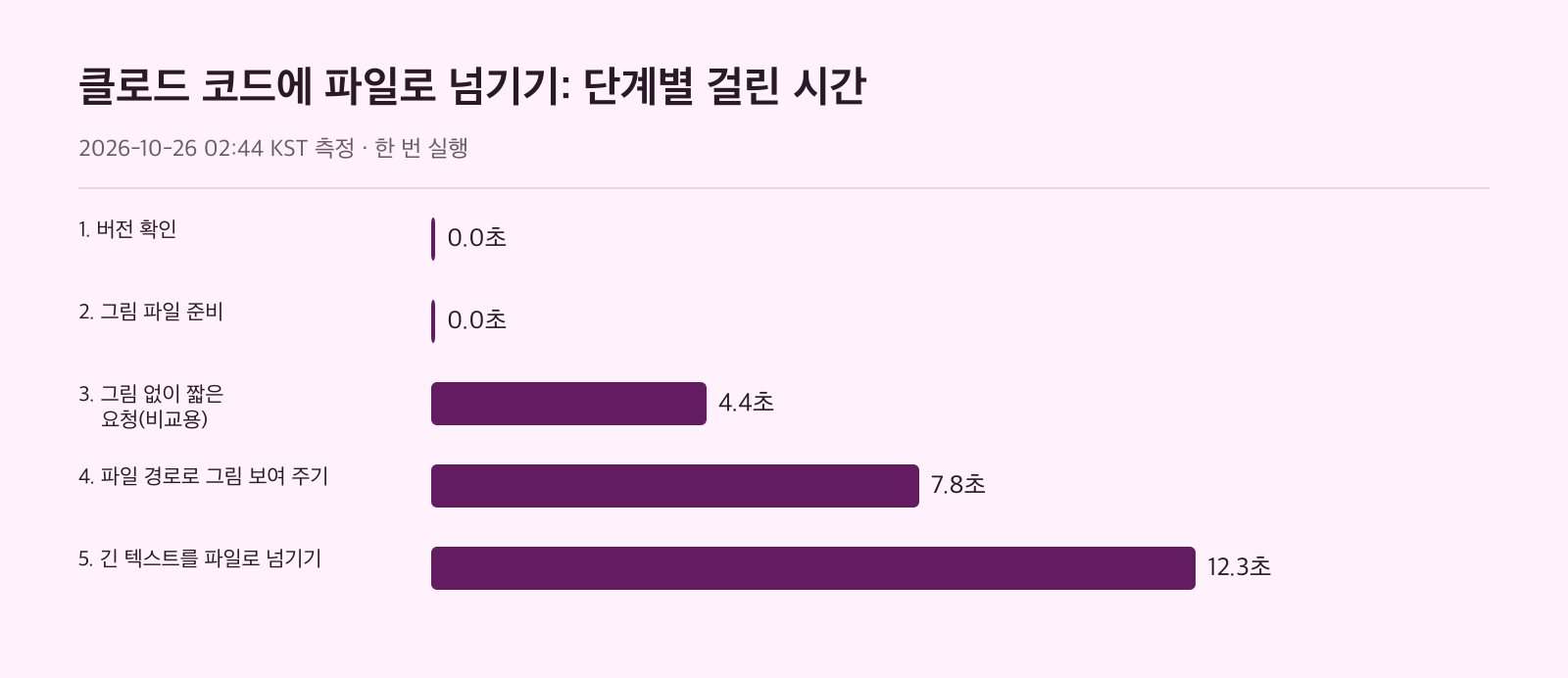
그렇다면 파일로 넘기면 토큰은 얼마나 들까요? 세 요청의 결과를 나란히 놓으면 이렇습니다. 입력 토큰은 결과 JSON의 새 입력, 캐시 읽기, 캐시 쓰기 값을 더한 것입니다.
| 요청 | 답 | 입력 토큰 | 출력 토큰 | 걸린 시간 |
|---|---|---|---|---|
| 그림 없이 짧은 요청(비교용) | OK | 30716 | 4 | 4.4초 |
| 파일 경로로 그림 보여 주기 | 막대 차트 내용과 수치를 두 문장으로 설명 | 62893 | 226 | 7.8초 |
| 긴 텍스트를 파일로 넘기기 | 로그 줄 500 | 61602 | 143 | 12.3초 |
그림 파일 요청은 입력 토큰이 30716에서 62893으로 늘었습니다. 그런데 그림이 없는 로그 파일 요청도 61602로 함께 늘었어요. 그래서 늘어난 몫이 그림 때문인지, 파일을 열어 읽는 과정 때문인지는 이 측정만으로는 가를 수 없습니다.
걸린 시간도 4.4초, 7.8초, 12.3초로 서로 달랐습니다. 하지만 단계마다 한 번씩만 잰 값이라 무엇이 시간을 늘렸는지는 말할 수 없죠.
내 작업에서 비용 차이가 궁금하다면 위 명령을 --output-format json으로 여러 번 실행해 보세요. 그림 유무만 바꾼 요청끼리 usage 값을 비교하면 됩니다.
자주 하는 실수
- 줄을 바꾸려고
Enter를 눌러 반쯤 쓴 메시지가 전송되는 경우:Ctrl+J또는\다음Enter를 씁니다. - tmux 안에서
Shift+Enter가 줄바꿈 대신 전송으로 동작하는 경우: tmux에서는 이게 기본 동작입니다.~/.tmux.conf에 아래 줄을 넣고tmux source-file ~/.tmux.conf로 적용합니다.
set -g allow-passthrough on
set -g focus-events on
set -s extended-keys on
set -as terminal-features 'xterm*:extkeys'/terminal-setup을 tmux나 screen 안에서 실행하는 경우: 호스트 터미널의 설정 파일에 써야 하는 명령이라, 호스트 터미널에서 직접 실행해야 합니다.- 맥에서
Option+Enter가 듣지 않는 경우: Option을 Meta 키로 쓰도록 설정해야 합니다. Apple Terminal은 Settings → Profiles → Keyboard에서 "Use Option as Meta Key"를 켜고, iTerm2는 Settings → Profiles → Keys → General에서 왼쪽·오른쪽 Option 키를 "Esc+"로 바꿉니다. VS Code는 설정에"terminal.integrated.macOptionIsMeta": true를 넣습니다. - 입력창을 비우다 붙여넣은 내용까지 날리는 경우: 실행 중인 작업이 없으면
Ctrl+C를 한 번 눌러도 입력이 지워집니다. 잠시 치워 둘 생각이라면Ctrl+S를 쓰세요. 빈 입력창에서 다시 누르면 글, 커서 위치, 붙여넣은 내용, 입력 모드가 돌아옵니다.
보내기 전 점검 목록
- 내 터미널의 이미지 붙여넣기 키(
Ctrl+V, iTerm2는Cmd+V, Windows·WSL은Alt+V)를 눌렀나요? - 입력창에
[Image #N]칩이 생겼나요? - 칩이 생기지 않았다면 그림을 작업 폴더에 두고 파일 이름을 프롬프트에 적었나요?
- 긴 로그는 바로 붙여넣을지, 파일로 저장해 이름으로 넘길지 정했나요?
- 토큰이 궁금하다면 JSON 출력의
usage를 확인했나요?
측정 조건과 한계
- 맥 한 대(darwin arm64), Node.js v22.23.1, Claude Code 2.1.309, 모델
claude-opus-5-5로 실행했습니다. - 새 임시 폴더에서
--setting-sources project와--strict-mcp-config를 붙여 사용자 설정과 MCP 서버를 불러오지 않았습니다. - 단계마다 한 번씩만 실행했고, 그림은 PNG 막대그래프 한 장이었습니다.
- 대화형 세션의 붙여넣기 단축키와
@자동 완성은 이 측정에서 실행하지 않았습니다. 이 부분은 공식 문서를 기준으로 썼습니다.
평소 쓰는 설정과 MCP 서버를 켠 환경은 이 측정과 조건이 다릅니다. 그러니 표의 값을 그대로 기대하기보다, 같은 명령을 내 프로젝트 폴더에서 다시 실행해 보는 편이 정확합니다.
참고 자료
- Interactive mode code.claude.com
- Configure your terminal for Claude Code code.claude.com