파이썬(Python) 설치 방법, 맥에서 첫 코드 실행까지 직접 해 보니
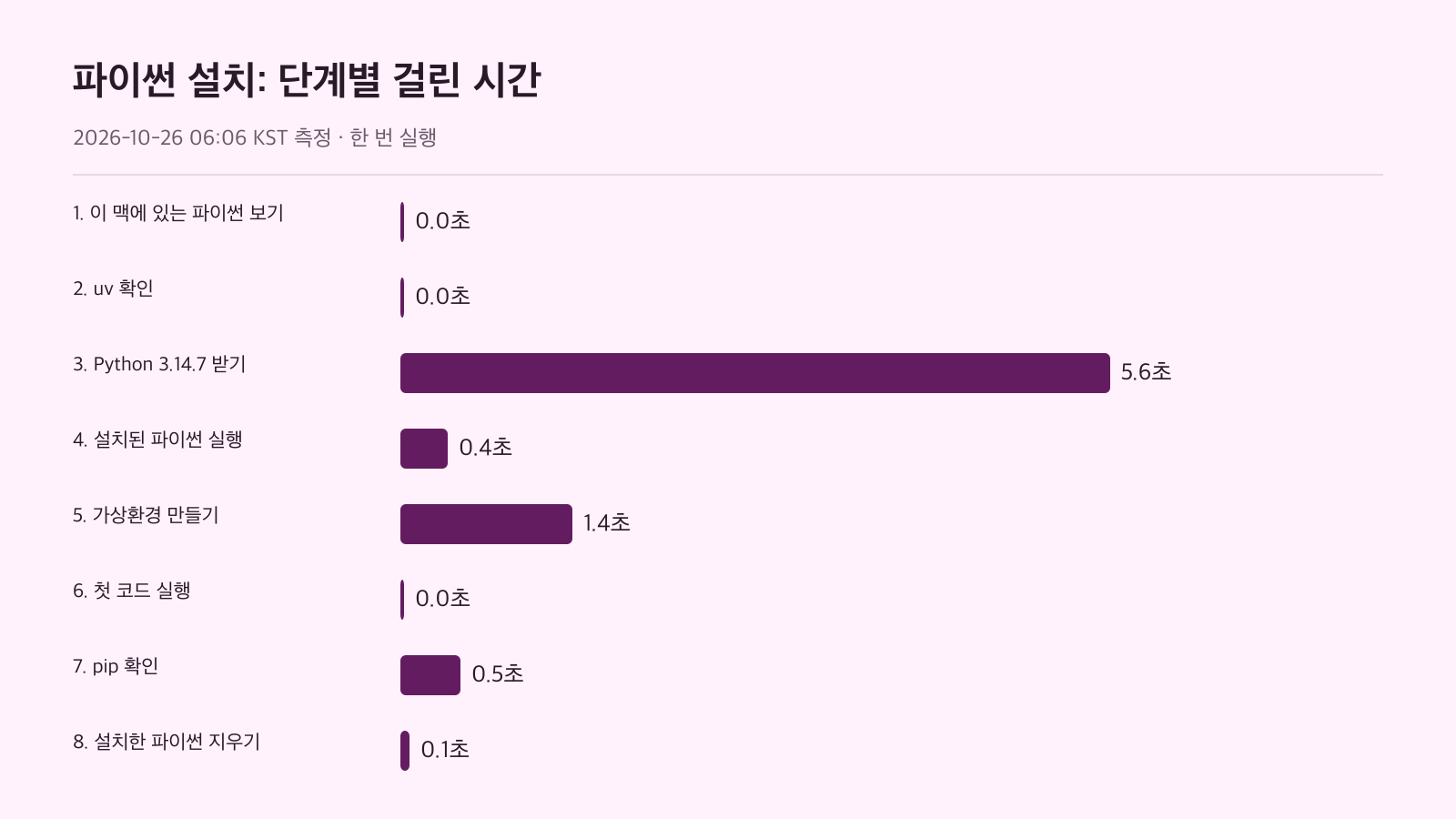
맥에서 파이썬 설치 방법을 직접 따라 해 봤습니다. 이미 있는 파이썬을 확인하고 uv로 Python 3.14.7을 받는 데 5.6초, 가상환경을 만드는 데 1.4초가 걸렸습니다. 첫 코드 실행과 지우기까지 명령과 출력을 순서대로 담았습니다.
Finn ·

맥 터미널에서 which -a python3를 입력하면 Homebrew로 설치된 것과 애플이 넣어 둔 것, 이렇게 파이썬이 두 개 나올 수 있습니다. 이 상태에서 uv로 Python 3.14.7을 새로 받는 데 5.6초, 가상환경을 만드는 데 1.4초가 걸렸습니다. 첫 코드는 기다릴 틈 없이 실행됐습니다. 이 글은 맥 한 대에서 직접 실행한 명령과 출력을 따라, 원래 있던 설치를 건드리지 않는 파이썬 설치 방법을 순서대로 보여 줍니다.
따라 할 순서 한눈에 보기
이 순서는 Apple Silicon 맥(darwin arm64)에 uv가 이미 설치돼 있어야 따라 할 수 있습니다. 측정에 쓴 맥에도 uv 0.12.13이 Homebrew로 미리 설치돼 있었습니다. 시작하기 전에 uv --version으로 uv가 있는지부터 확인하는 편이 좋습니다.
uv가 없다면 이 순서 대신 아래 python.org 설치 프로그램 절로 먼저 가세요. macOS에서 파이썬 사용하기 문서에 따르면 설치 프로그램은 .pkg 파일이고 관리자 권한이 필요합니다. 설치한 뒤 Install Certificates.command를 실행해야 설치가 마무리됩니다.
uv가 있다면 AI 코딩 도구에 파이썬 프로젝트를 맡기기 전에 다음 순서대로 해 보세요. 단계마다 쓴 명령과 출력은 아래 절에 한 번씩 정리했습니다.
- 맥에 이미 있는
python3가 어디에 몇 개 있는지 확인합니다. uv가 설치돼 있는지 버전으로 확인합니다.uv python install로 Python 3.14.7을 받습니다.- 받은 파이썬을 실행해 버전을 확인합니다.
python3 -m venv로 프로젝트용 가상환경을 만듭니다.- 가상환경의 파이썬으로 첫 코드를 실행합니다.
- 가상환경 안의
pip버전을 확인합니다. - 다 쓴 파이썬은
uv python uninstall로 지웁니다.
가장 오래 걸린 단계는 내려받기(5.6초)였고, 나머지는 모두 2초가 안 걸렸습니다. 종료 코드는 8단계 모두 0이었죠.
함께 읽을 글
맥에 이미 있는 파이썬은 어떻게 확인할까요?
새로 설치하기 전에 이미 깔린 것부터 봐야 합니다. 그래야 나중에 AI 도구가 python3를 부를 때 어느 것이 잡히는지 짐작할 수 있거든요.
$ which -a python3 && /usr/bin/python3 --version
/opt/homebrew/bin/python3
/usr/bin/python3
Python 3.9.6/opt/homebrew/bin/python3는 Homebrew 쪽, /usr/bin/python3는 애플 쪽입니다. 애플 쪽 버전은 3.9.6이었고, 이 명령은 0.0초 만에 끝났습니다.
그런데 오래된 애플 쪽 파이썬은 지워도 될까요? Python 공식 문서 한국어판은 /usr/bin/python3가 Xcode나 Command Line Tools 같은 애플 개발 도구용으로 들어 있는, 대개 더 오래되고 완전하지 않은 버전이라고 설명합니다. 애플이 관리하고 다른 소프트웨어도 쓰기 때문에 고치거나 지우면 안 된다고 못 박고 있죠. 새 버전을 설치하면 두 파이썬이 함께 존재하게 됩니다.
이어서 uv가 있는지 봅니다. 이 측정에서는 Homebrew로 이미 설치돼 있던 것을 썼습니다(0.0초).
$ uv --version
uv 0.12.13 (Homebrew 2026-09-10 aarch64-apple-darwin)
새 파이썬 받고 버전 확인하기
이제 Python 3.14.7을 받습니다. 이 측정은 집 폴더를 건드리지 않으려고 새 임시 폴더 안에만 설치했습니다. 그래서 --install-dir, --no-bin, --cache-dir를 붙였어요.
$ uv python install 3.14.7 --install-dir ./pythons --no-bin --cache-dir ./uv-cache
Downloading cpython-3.14.7-macos-aarch64-none (download) (25.3MiB)
 Downloaded cpython-3.14.7-macos-aarch64-none (download)
Installed Python 3.14.7 in 5.57s
 + cpython-3.14.7-macos-aarch64-none
25.3MiB를 내려받아 설치까지 5.6초가 걸렸습니다. 보통은 이런 옵션 없이 써도 됩니다. uv 문서의 예시처럼 원하는 버전 번호만 붙이면 되고, 3.14를 원한다면 숫자만 바꾸면 되죠.
$ uv python install 3.12이렇게 기본 위치에 설치하면 uv 문서 설명대로 설치한 버전이 PATH에 추가됩니다. 다만 기본으로는 python3.15처럼 버전이 붙은 실행 파일만 설치됩니다. python과 python3 이름까지 원하면 실험 기능인 --default 옵션을 붙여야 하고요. 문서는 버전을 빼고 uv python install만 실행하면 최신 버전을 받는다고 설명합니다.
이 측정에서는 임시 폴더 안의 전체 경로로 실행해 버전을 확인했습니다(0.4초). 설치된 폴더 크기는 69M였습니다.
$ ./pythons/cpython-3.14.7-macos-aarch64-none/bin/python3 --version && du -sh pythons
Python 3.14.7
 69M	pythons
가상환경은 왜 만들까요?
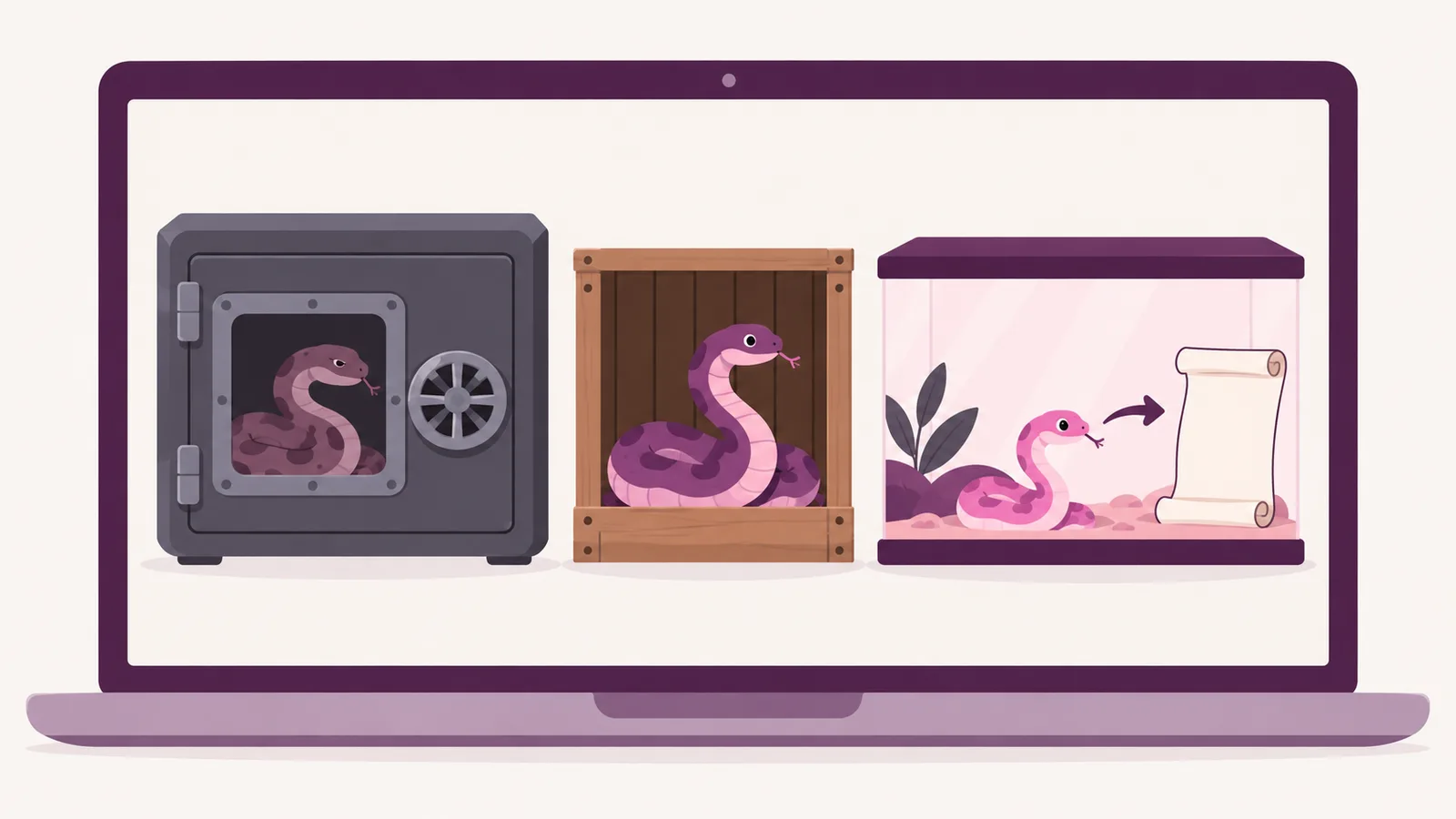
파이썬이 여러 개 깔린 맥에서는 지금 어느 파이썬을 쓰는지 헷갈리기 쉽습니다. Python 공식 문서도 여러 파이썬 환경을 다룰 때는 가상환경을 만들어 쓰는 쪽이 대개 가장 안전하고 쉽다고 말합니다. 명령 이름이 겹치거나 어느 파이썬이 쓰이는지 헷갈리는 일을 피할 수 있어서죠.
$ ./pythons/cpython-3.14.7-macos-aarch64-none/bin/python3 -m venv .venv && .venv/bin/python --version && ls .venv/bin
Python 3.14.7
Activate.ps1
activate
activate.csh
activate.fish
pip
pip3
pip3.14
python
python3
python3.14
𝜋thon
가상환경 만들기는 1.4초가 걸렸습니다. .venv/bin 안에 python, pip, activate 같은 파일이 생긴 게 보이죠. AI 에이전트에게 명령을 맡길 때도 .venv/bin/python처럼 경로를 정해 주면 어느 파이썬으로 돌았는지 따질 일이 줄어들 것으로 판단합니다.
첫 코드와 패키지 도구 확인
가상환경이 생겼으면 바로 코드를 돌려 볼 차례입니다. 아래 명령은 hello.py 파일을 만들고 가상환경의 파이썬으로 실행합니다.
$ printf 'import sys\nprint("안녕, 파이썬", sys.version.split()[0])\n' > hello.py && .venv/bin/python hello.py
안녕, 파이썬 3.14.7
첫 코드 실행은 0.0초로 기록됐습니다. 이어서 패키지 설치에 쓸 pip도 확인합니다(0.5초). 출력의 경로가 .venv 안을 가리키니 이 프로젝트 전용 pip라는 걸 알 수 있습니다.
$ .venv/bin/pip --version
pip 26.2.1 from ./.venv/lib/python3.14/site-packages/pip (python 3.14)
다 쓴 파이썬 지우는 방법
시험 삼아 받은 버전은 어떻게 지울까요? uv python uninstall에 버전을 주면 됩니다. 이 측정에서는 0.1초가 걸렸습니다.
$ uv python uninstall 3.14.7 --install-dir ./pythons && ls pythons
Searching for Python versions matching: Python 3.14.7
Uninstalled Python 3.14.7 in 61ms
 - cpython-3.14.7-macos-aarch64-none
cpython-3.14-macos-aarch64-none
그런데 지운 뒤에도 pythons 폴더에 cpython-3.14-macos-aarch64-none이라는 항목이 남아 있습니다. 이 측정만으로는 그 항목이 무엇인지 가를 수 없습니다. 이럴 때는 uv 문서에 나온 uv python list로 설치된 버전을 다시 확인해 보세요.
맥에서 쓸 수 있는 다른 설치 방법
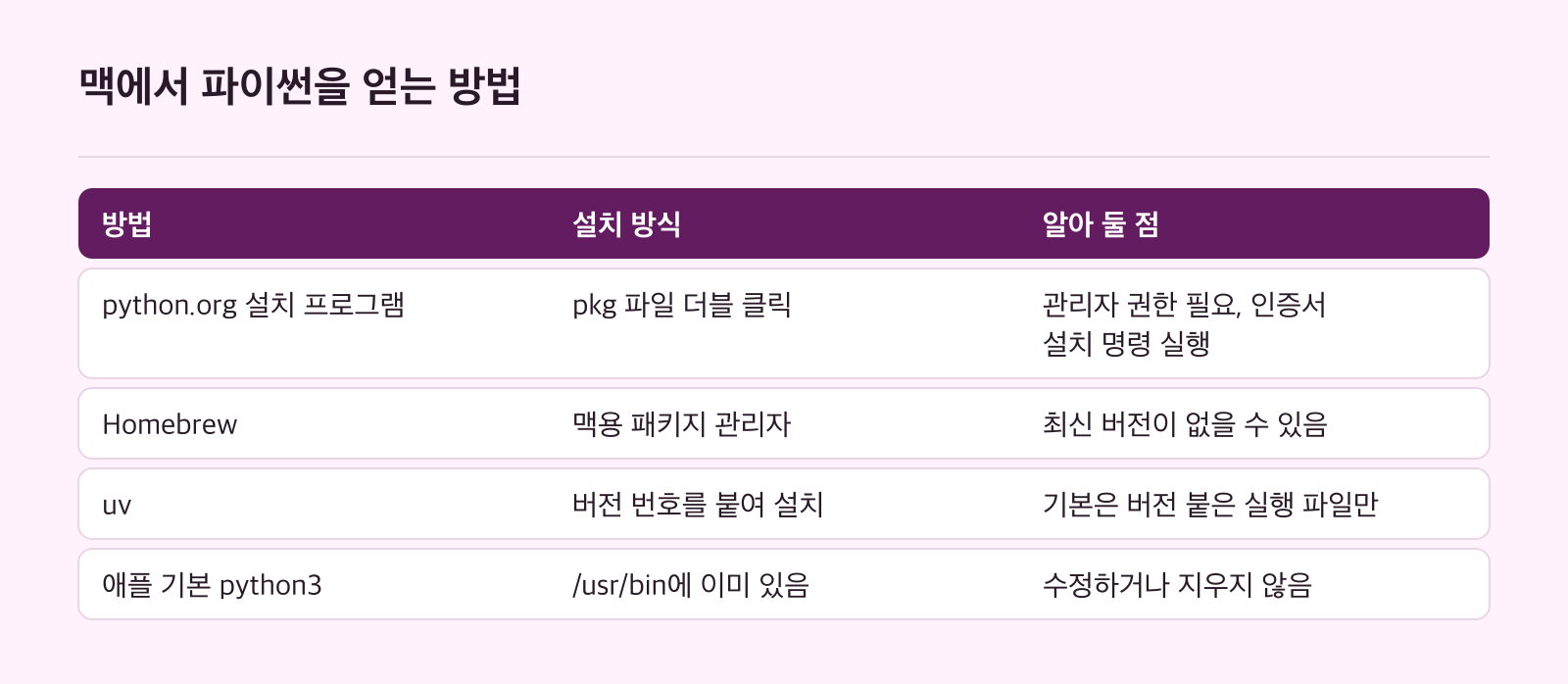
꼭 uv로 설치해야 할까요? 그렇지 않습니다. Python 공식 문서는 python.org 설치 프로그램을 중심으로 설명하고, Homebrew 같은 다른 배포판도 소개합니다.
- python.org 설치 프로그램: 내려받은
.pkg파일을 더블 클릭해 설치합니다. 모든 사용자가 쓰게 되므로 관리자 권한 계정이 필요합니다. 설치가 끝나면/Applications/Python 3.15/창의Install Certificates.command를 더블 클릭해 SSL 루트 인증서를 설치해야 마무리됩니다(문서가 3.15 기준이라 폴더 이름도 3.15입니다). - Homebrew: 여러 파이썬 버전과 서드파티 패키지를 담은 맥용 패키지 관리자입니다. 다만 문서는 이런 배포판이 최신 버전을 담지 않을 수 있고, 파이썬 핵심 팀이 관리하지 않는다고 적어 둡니다.
- uv: 문서에 따르면 이미 설치된 파이썬이 있으면 설정 없이 찾아 쓰고, 필요한 버전이 없으면 자동으로 내려받습니다. 예를 들어 파이썬이 하나도 없을 때
uv venv를 실행하면 파이썬부터 설치한 뒤 가상환경을 만듭니다.
python.org 설치 프로그램은 위치를 고를 수 없고, 문서에 따르면 /Library/Frameworks/, /Applications, /usr/local/bin 같은 정해진 곳에만 설치됩니다. 그래서 프로젝트마다 버전을 바꿔 가며 시험하고 바로 지우고 싶다면 uv 쪽이 맞는다고 판단합니다.
자주 하는 실수와 점검 목록
흔히 하는 실수는 다음과 같습니다.
- 오래된
/usr/bin/python3를 지우거나 고치려는 것. 애플이 관리하는 설치이므로 그대로 둡니다. - python.org로 설치한 뒤
Install Certificates.command를 빠뜨리는 것. - Finder에서 스크립트를 더블 클릭해 실행한 결과를 터미널 결과와 같다고 여기는 것. 문서는 셸 프로필의 환경 변수가 적용되지 않아 결과가 다를 수 있다고 경고합니다.
- PATH에 파이썬이 여럿 있을 때 무엇이 먼저 잡히는지 확인하지 않는 것. 문서는
which로 어느 경로가 쓰이는지 볼 수 있다고 안내합니다.
마지막으로 아래 항목을 점검해 보세요.
| 점검 항목 | 확인 명령 | 이 측정의 결과 |
|---|---|---|
| 기존 파이썬 위치 | which -a python3 | 2개 |
| uv 설치 여부 | uv --version | uv 0.12.13 |
| 새 파이썬 버전 | --version | Python 3.14.7 |
| 가상환경 파이썬 | .venv/bin/python --version | Python 3.14.7 |
| 가상환경 pip | .venv/bin/pip --version | pip 26.2.1 |
측정 조건과 한계
이 기록은 2026-10-26 06:06 KST에 Apple Silicon 맥(darwin arm64) 한 대에서 새 임시 폴더를 만들고, 명령을 적힌 차례대로 한 번씩만 실행해 얻은 값입니다. 반복 측정이 아니므로 시간은 참고용으로 보세요. 특히 내려받기 단계는 네트워크 속도에 따라 달라집니다.
새 파이썬은 임시 폴더 안에만 설치했다가 지웠고, 원래 있던 다른 파이썬은 건드리지 않았습니다. 윈도우와 리눅스에서의 설치는 다루지 않았습니다.
참고 자료
- 5. macOS 에서 파이썬 사용하기 docs.python.org
- Installing Python docs.astral.sh