깃허브(GitHub) 사용법, 저장소 만들고 첫 커밋·푸시까지 직접 해 보니
이미 gh로 로그인된 맥에서 비공개 저장소를 만들고 첫 커밋·푸시를 실행했습니다. 새 폴더 준비부터 저장소 생성, 두 번째 푸시까지의 명령 순서와 실제 출력, 각 단계가 제대로 끝났는지 확인하는 방법, 로그인 확인과 단계별 걸린 시간 참고값까지 정리했습니다.
Finn ·

깃허브 사용법을 명령줄로 처음부터 끝까지 확인하려고, 이미 gh로 로그인된 맥에서 새 폴더에 비공개 저장소를 만들어 깃허브에 올리고 한 번 더 고쳐 올리기까지 한 번 실행했습니다. 그 결과 8단계 모두 종료 코드 0으로 끝났습니다. 한 번의 실행 기록이므로, 다른 환경에서도 같은 결과가 나온다는 보장은 아닙니다. AI 코딩 도구가 만든 코드를 처음 깃허브에 올리려는 1인 개발자라면, 먼저 실습용 새 폴더에서 해 볼지 기존 프로젝트 폴더에서 바로 할지를 정하는 편이 좋습니다. 처음이라면 빈 새 폴더를 하나 만들고 터미널에서 그 폴더로 이동한 뒤, 아래 명령을 순서대로 실행해 보는 쪽을 권합니다. 시작 전에 git --version && gh --version | head -1로 Git과 GitHub CLI(gh)가 설치돼 있는지 확인합니다. 이번 실행은 git version 2.54.0, gh version 2.103.0에서 했고, git init -b main처럼 -b로 기본 브랜치 이름을 정하는 방법은 Git 2.28.0 이상에서 쓸 수 있습니다. 이번 측정은 gh가 이미 로그인된 상태에서 했기 때문에 처음 로그인하는 과정은 담겨 있지 않습니다. 로그인 전이라면 GitHub Docs의 로컬 코드 추가 안내에 따라 명령줄 인증부터 마쳐 두는 편이 좋습니다. 또 4단계의 README 생성 명령은 실습용입니다. >로 README.md를 새로 쓰기 때문에, 기존 프로젝트에서 그대로 실행하면 원래 있던 README.md 내용을 덮어씁니다. 기존 프로젝트라면 이 명령은 건너뛰고, 비밀번호나 API 키 같은 민감한 정보가 커밋에 들어가지 않는지부터 확인하는 편이 좋습니다. 단계별 걸린 시간은 절차를 다 따라간 뒤 참고값으로 보면 됩니다.
따라 할 순서 한눈에 보기
전체 흐름은 "내 컴퓨터에 저장소 만들기 → 커밋 → 깃허브에 올리기 → 고쳐서 다시 올리기"입니다. 단계마다 쓴 명령은 다음과 같습니다.
- 도구 버전 확인:
git --version,gh --version - 로그인 상태 확인:
gh auth status - 저장소 폴더 만들기:
git init -b main - 첫 파일 커밋:
git add,git commit - 깃허브에 만들고 올리기:
gh repo create ... --private --source=. --remote=origin --push - 올라간 내용 확인:
gh repo view,git log --oneline - 고쳐서 다시 올리기:
git commit -am,git push - 깃허브의 커밋 수 확인:
gh api .../commits
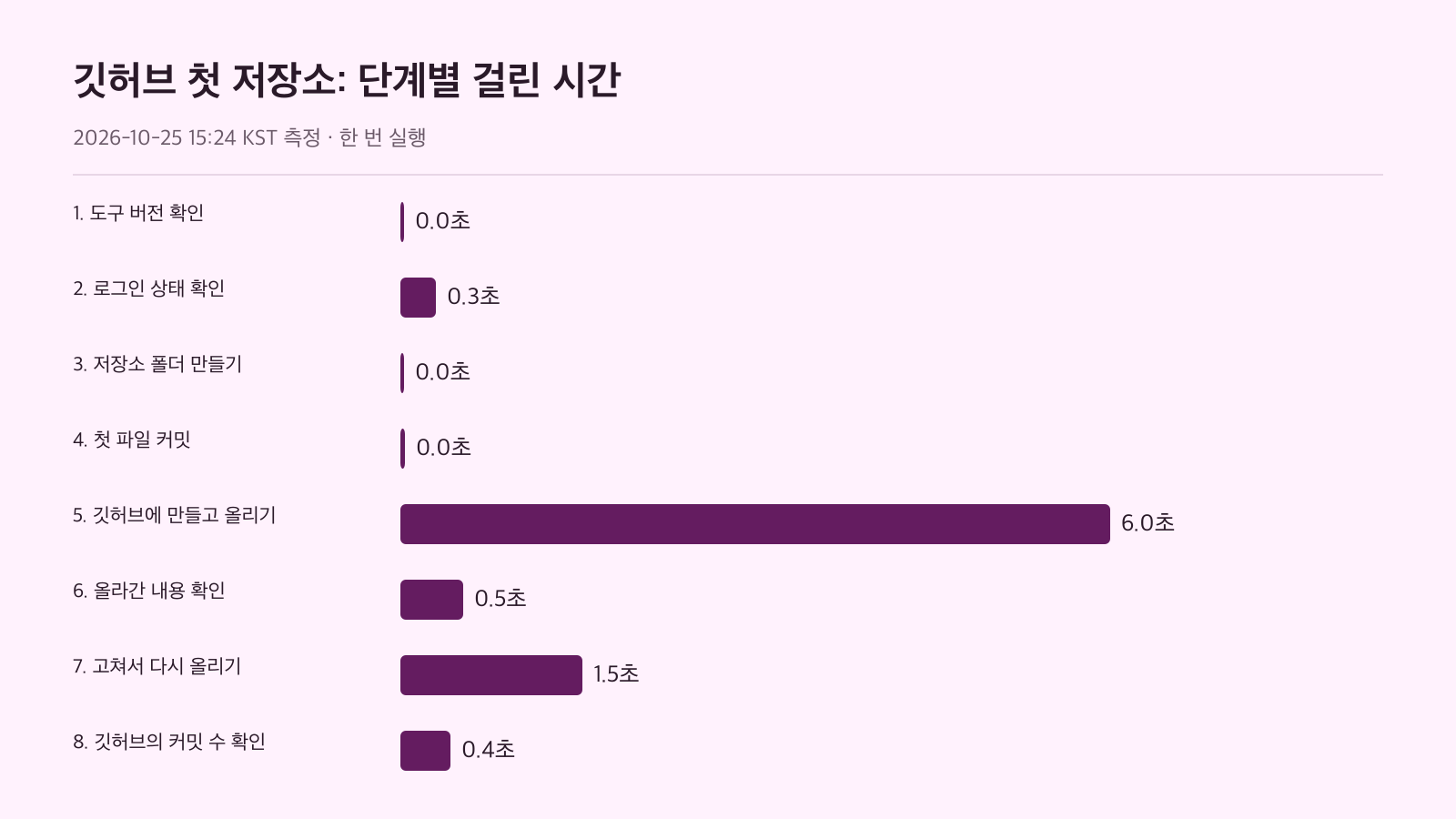
그럼 시간은 얼마나 걸렸을까요? 단계마다 명령을 시작해서 끝날 때까지 잰 값은 이렇습니다.
| 단계 | 걸린 시간 | 종료 코드 |
|---|---|---|
| 1. 도구 버전 확인 | 0.0초 | 0 |
| 2. 로그인 상태 확인 | 0.3초 | 0 |
| 3. 저장소 폴더 만들기 | 0.0초 | 0 |
| 4. 첫 파일 커밋 | 0.0초 | 0 |
| 5. 깃허브에 만들고 올리기 | 6.0초 | 0 |
| 6. 올라간 내용 확인 | 0.5초 | 0 |
| 7. 고쳐서 다시 올리기 | 1.5초 | 0 |
| 8. 깃허브의 커밋 수 확인 | 0.4초 | 0 |
내 컴퓨터 안에서만 일하는 3·4단계는 0.0초로 찍혔고, 깃허브와 통신하는 단계에서만 시간이 걸렸습니다. 다만 5단계가 왜 가장 긴지는 이 측정만으로 가를 수 없어요. 궁금하다면 같은 명령을 몇 번 반복해서 재 보세요.
함께 읽을 글
저장소·커밋·푸시는 무엇인가요?
명령을 치기 전에 세 단어만 알아 두면 출력이 훨씬 잘 읽힙니다. GitHub Docs의 Hello World는 저장소를 파일, 이미지, 다른 폴더처럼 관련된 것들을 담는 폴더로 생각하라고 설명해요. 보통 한 프로젝트에 속한 것을 한 저장소에 모읍니다.
- 저장소(repository): 프로젝트 하나를 담는 폴더. 흔히 프로젝트를 소개하는
README파일이 들어갑니다. - 커밋(commit): 저장한 변경 하나. 커밋마다 왜 바꿨는지 적는 커밋 메시지가 붙고, 이 메시지가 변경 이력이 됩니다.
- 푸시(push): 내 컴퓨터 저장소의 커밋을 깃허브로 보내는 일.
AI 에이전트에게 기능을 맡기고 결과를 받을 때마다 커밋해 두면 어떨까요? 메시지에 "무엇을 왜 바꿨는지"가 남으니, 나중에 어느 변경에서 문제가 생겼는지 거슬러 찾기 쉬워진다고 볼 수 있습니다.

명령과 실제 출력, 단계별로 보기
이제 실제로 친 명령과 화면에 나온 출력을 순서대로 보겠습니다. 계정 이름은 <계정>, 만든 저장소 이름은 <저장소>로 바꿔 적었습니다.
1~2단계: 도구와 로그인 확인
$ git --version && gh --version | head -1
git version 2.54.0
gh version 2.103.0 (2026-10-21)$ gh auth status 2>&1 | grep -v -i token
github.com
✓ Logged in to github.com account <계정> (keyring)
- Active account: true
- Git operations protocol: https여기가 가장 막히기 쉬운 곳이에요. Logged in to github.com account 줄과 Active account: true가 보여야 5단계에서 깃허브에 저장소를 만들 수 있습니다. 이 측정에서는 gh가 이미 로그인된 상태였으니, 처음 설치했다면 이 줄부터 확인해 보세요. 명령 뒤의 grep -v -i token은 토큰이 들어간 줄을 화면에서 빼려고 붙인 것입니다.
3단계: 저장소 폴더 만들기
$ git init -b main
/private/tmp/solo-lab-nmE5cX/walk/.git/ 안의 빈 깃 저장소를 다시 초기화했습니다
-b main은 기본 브랜치 이름을 main으로 정하는 옵션이에요. 공식 문서에 따르면 Git 2.28.0 이상에서 쓸 수 있고, 그보다 낮은 버전이라면 아래처럼 씁니다.
git init && git symbolic-ref HEAD refs/heads/main그런데 출력이 "다시 초기화했습니다"로 나왔죠? 이 기록만으로는 이유를 알 수 없습니다. 이 문구가 보이면 출력에 찍힌 경로가 의도한 프로젝트 폴더가 맞는지 먼저 확인해 보세요.
4단계: 첫 파일 커밋
$ printf '# 첫 저장소\n\n깃허브 사용법을 따라 만든 저장소입니다.\n' > README.md && git add README.md && git commit -m "첫 커밋: README 추가"
[main (최상위-커밋) c5ae788] 첫 커밋: README 추가
 1 file changed, 3 insertions(+)
 create mode 100644 README.md
git add로 커밋할 파일을 올려 두고 git commit -m으로 메시지와 함께 저장합니다. 출력의 c5ae788이 이 커밋의 이름표예요.
5단계: 깃허브에 만들고 올리기
$ gh repo create <저장소> --private --source=. --remote=origin --push
https://github.com/<계정>/<저장소>
branch 'main' set up to track 'origin/main'.
To https://github.com/<계정>/<저장소>.git
 * [new branch]      HEAD -> main
명령 한 줄로 깃허브 저장소 생성, 연결, 푸시가 끝납니다. 공식 문서 기준으로 옵션의 뜻은 이렇습니다.
--source=.: 올릴 저장소 경로(지금 폴더)--private: 공개 범위.--public,--internal도 있습니다--remote=origin: 연결할 원격 이름--push: 커밋까지 바로 올리기
옵션 없이 gh repo create만 치면 질문이 차례로 나오고, 거기서 기존 로컬 저장소를 올리는 항목을 고르면 됩니다.
6단계: 올라간 내용 확인
$ gh repo view <계정>/<저장소> --json name,visibility,defaultBranchRef --jq '.name + " " + .visibility + " " + .defaultBranchRef.name' && git log --oneline
<저장소> PRIVATE main
c5ae788 첫 커밋: README 추가PRIVATE과 main이 보이면 비공개 저장소에 기본 브랜치까지 제대로 만들어진 것입니다.
7~8단계: 고쳐서 다시 올리고 확인하기
$ printf '\n두 번째 커밋으로 줄을 더했습니다.\n' >> README.md && git commit -am "README 수정" && git push
[main fe471fa] README 수정
 1 file changed, 2 insertions(+)
To https://github.com/<계정>/<저장소>.git
c5ae788..fe471fa main -> main$ gh api repos/<계정>/<저장소>/commits --jq length
25단계 출력에서 main이 origin/main을 추적하도록 설정됐으므로(branch 'main' set up to track 'origin/main'.), 이번 실습에서는 이후 git push만 실행해도 됩니다. c5ae788..fe471fa는 첫 커밋 다음에 새 커밋이 붙었다는 뜻이고, 깃허브에서 센 커밋 수도 2로 나왔어요.
gh 없이 git 명령만으로도 올릴 수 있나요?
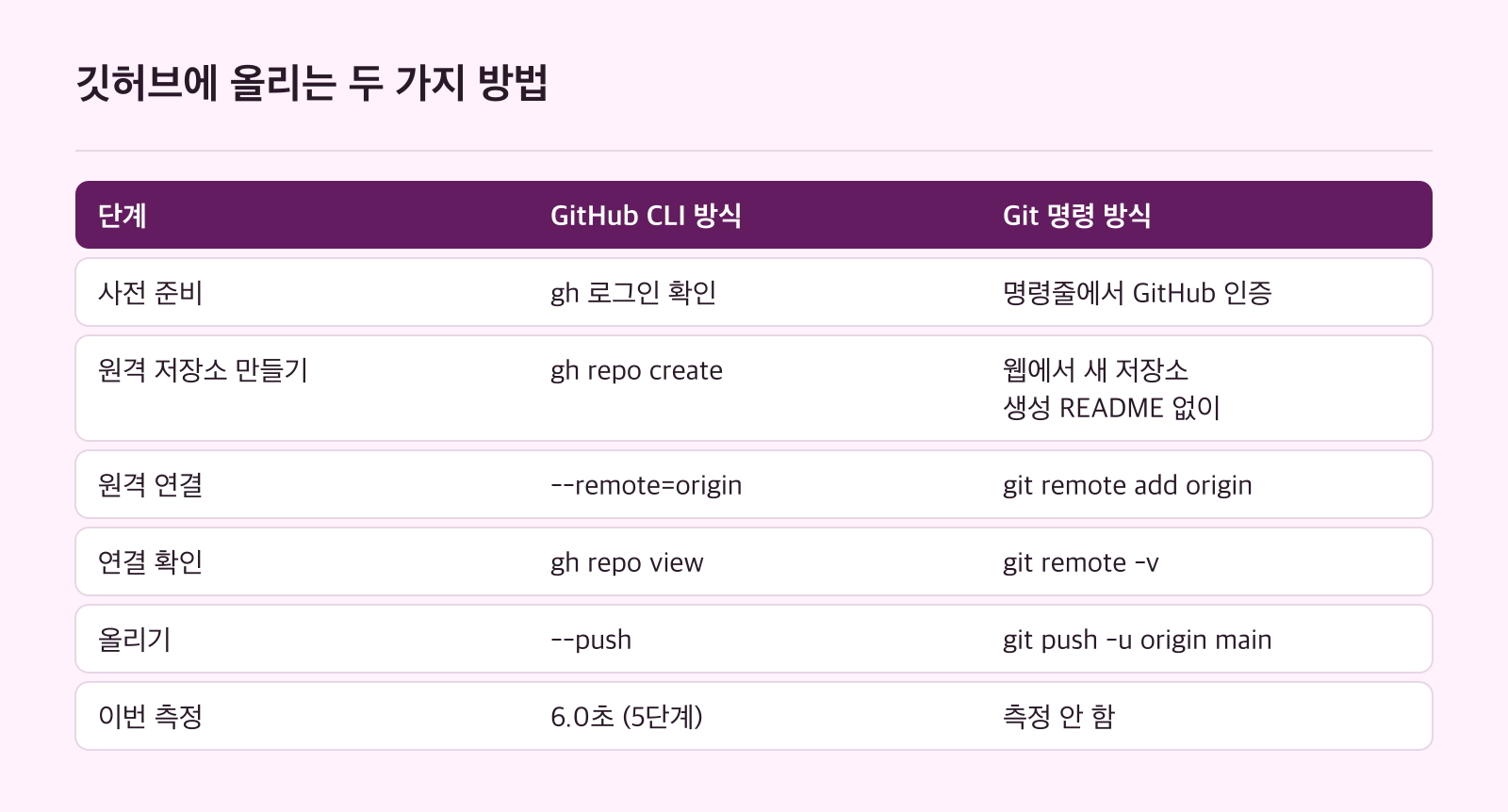
네, 공식 문서는 Git 명령만으로 올리는 방법도 안내합니다. 이럴 때는 먼저 명령줄에서 깃허브 인증을 마쳐야 해요. 그다음 깃허브에서 새 저장소를 만드는데, 오류를 피하려면 README, 라이선스, gitignore 파일 없이 만들라고 문서는 권합니다. 맥 기준 명령은 이렇습니다.
git remote add origin REMOTE-URLgit remote -vgit push -u origin mainREMOTE-URL에는 깃허브 저장소의 전체 주소를 넣습니다. 이 방법은 이번에 측정하지 않았으니, 두 방식의 차이는 아래 표로만 비교해 두겠습니다.
git 사용법, 처음엔 어떤 명령만 알면 될까요?
혼자 제품을 만들 때 매일 쓰는 명령은 생각보다 적습니다. 이 글의 기록에 나온 것만 추리면 다음과 같아요.
git init -b main: 폴더를 저장소로 만들기(처음 한 번)git add 파일: 커밋할 파일 올려 두기git commit -m "메시지": 변경 저장git push: 깃허브로 보내기git log --oneline: 지금까지의 커밋 한 줄씩 보기
한 가지는 꼭 지켜야 합니다. 공식 문서는 비밀번호나 API 키 같은 민감한 정보를 git add, 커밋, 푸시하지 말라고 경고해요. AI 에이전트가 키를 담은 설정 파일을 만들었다면, git add .로 한꺼번에 올리기 전에 어떤 파일이 들어가는지 확인하는 편이 안전합니다.
측정 조건과 한계
- 환경: 맥(darwin arm64) 한 대,
git version 2.54.0,gh version 2.103.0 (2026-10-21) - 계정:
gh로 이미 로그인된 계정 하나, 커밋 작성자는 측정용 이름 - 대상: 새 임시 폴더 하나, 비공개 저장소 하나
- 방법: 명령을 적힌 순서대로 한 번씩 실행하고 시간, 종료 코드, 출력을 기록
모든 단계를 한 번씩만 실행했기 때문에 시간은 참고값으로 보는 게 맞습니다. 또 깃허브 웹 화면에서 저장소를 만드는 방법, Git 명령만으로 올리는 방법, 처음 로그인하는 과정은 재지 않았어요. 웹 화면으로 시작하고 싶다면 GitHub Docs의 Hello World가 브랜치와 풀 리퀘스트까지 화면 순서대로 안내합니다.
참고 자료
- Hello World docs.github.com
- Adding locally hosted code to GitHub docs.github.com