제미나이(Gemini) CLI 로그인 오류, 직접 해 보니 원인과 해결 방법
Gemini CLI 로그인 오류 'This client is no longer supported'를 제미나이 CLI 0.65.0에서 3번 다시 띄워 봤습니다. 같은 계정으로 Antigravity CLI를 실행한 결과와 Google 공지를 근거로 원인과 옮겨 갈 방법을 설명합니다.
Finn · · 수정

Google 계정으로 로그인한 Gemini CLI 0.65.0에 한 줄짜리 요청을 3번 보냈더니, 세 번 모두 3.3~4.7초 만에 종료 코드 1로 멈췄습니다. 대화형 화면에서는 브라우저 인증이 성공했다는 문구가 뜬 직후에 로그인 실패 메시지가 나왔고요. 반면 같은 계정으로 Antigravity CLI에 같은 요청을 보내자 3번 모두 OK라는 답을 받았습니다. 제미나이 CLI를 AI 코딩 도구로 쓰다가 'This client is no longer supported'라는 Gemini CLI 로그인 오류를 만났다면, 이 글에서 원인과 지금 고를 수 있는 방법을 확인해 보세요.
3번 실행하면 어떤 오류가 나오나요?
빈 임시 폴더에 npm으로 Gemini CLI 0.65.0을 새로 설치했습니다. 그다음 이 Mac에 저장된 Google 로그인 정보로 아래 명령을 3번 실행했습니다. 인증 방식은 ~/.gemini/settings.json에 적힌 oauth-personal(Sign in with Google)이고, 로그인 정보 파일은 ~/.gemini/oauth_creds.json입니다.
gemini -p "Reply with only: OK" --output-format json한 번만 실행하는 모드라서 폴더 신뢰 질문은 GEMINI_CLI_TRUST_WORKSPACE=true로 넘겼습니다. 결과는 세 번 모두 같았습니다.
| 회차 | 종료 코드 | 걸린 시간 | 결과(출력 그대로) |
|---|---|---|---|
| 1 | 1 | 4.7초 | IneligibleTierError · UNSUPPORTED_CLIENT · Gemini Code Assist for individuals(free-tier) |
| 2 | 1 | 3.3초 | IneligibleTierError · UNSUPPORTED_CLIENT · Gemini Code Assist for individuals(free-tier) |
| 3 | 1 | 3.4초 | IneligibleTierError · UNSUPPORTED_CLIENT · Gemini Code Assist for individuals(free-tier) |
오류 이름은 IneligibleTierError, 이유 코드는 UNSUPPORTED_CLIENT였습니다. 등급 이름은 개인용 무료 등급인 Gemini Code Assist for individuals(free-tier)로 나왔고요. 함께 나온 메시지는 이 클라이언트가 개인용 Gemini Code Assist에서 더 이상 지원되지 않으니 Antigravity 제품군으로 옮기라는 뜻입니다.
같은 폴더에서 Antigravity CLI 1.4.6(agy)에도 같은 문장을 agy -p로 3번 보냈습니다. 출력 형식은 --output-format stream-json이고 모델은 따로 지정하지 않았습니다.
| 회차 | 결과 | 걸린 시간 | 답 |
|---|---|---|---|
| 1 | SUCCESS | 14.5초 | OK |
| 2 | SUCCESS | 10.9초 | OK |
| 3 | SUCCESS | 11.7초 | OK |
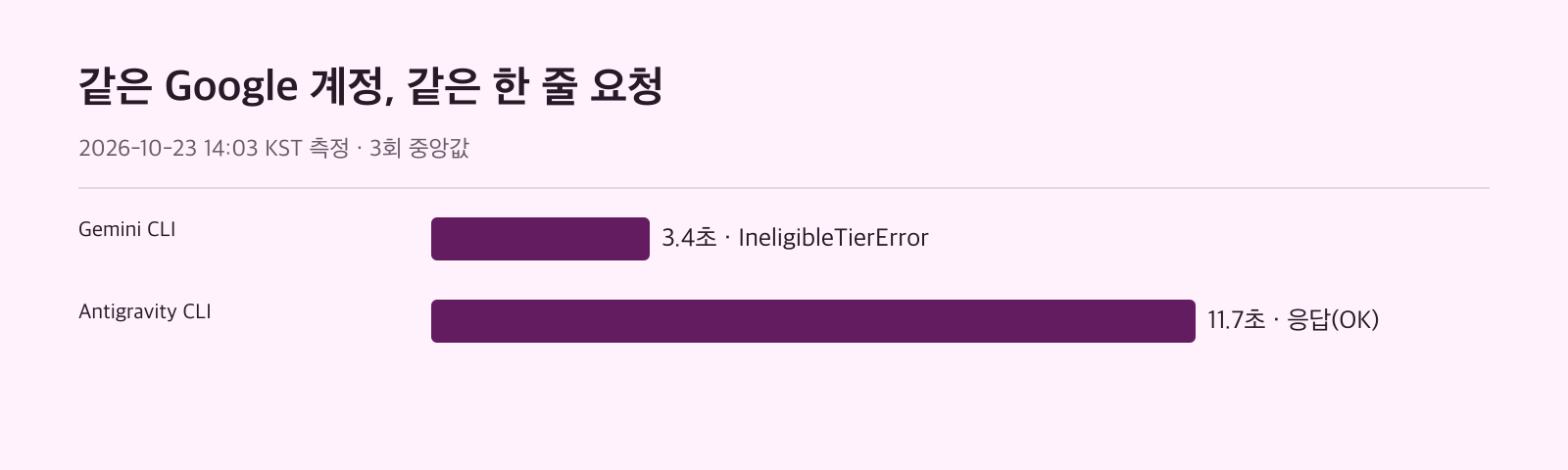
그런데 Gemini CLI 쪽이 더 빨리 끝났다고 좋은 건 아닙니다. Gemini CLI는 개인용 등급에서 이 클라이언트를 더 이상 지원하지 않는다는 메시지와 함께 지원 중단 오류(IneligibleTierError)로 종료됐고, OK 응답을 반환한 쪽은 Antigravity CLI뿐입니다. 두 도구의 시간 차이가 왜 생기는지는 이 측정만으로 가를 수 없습니다.
함께 읽을 글
대화형 화면에서는 어떻게 보이나요?
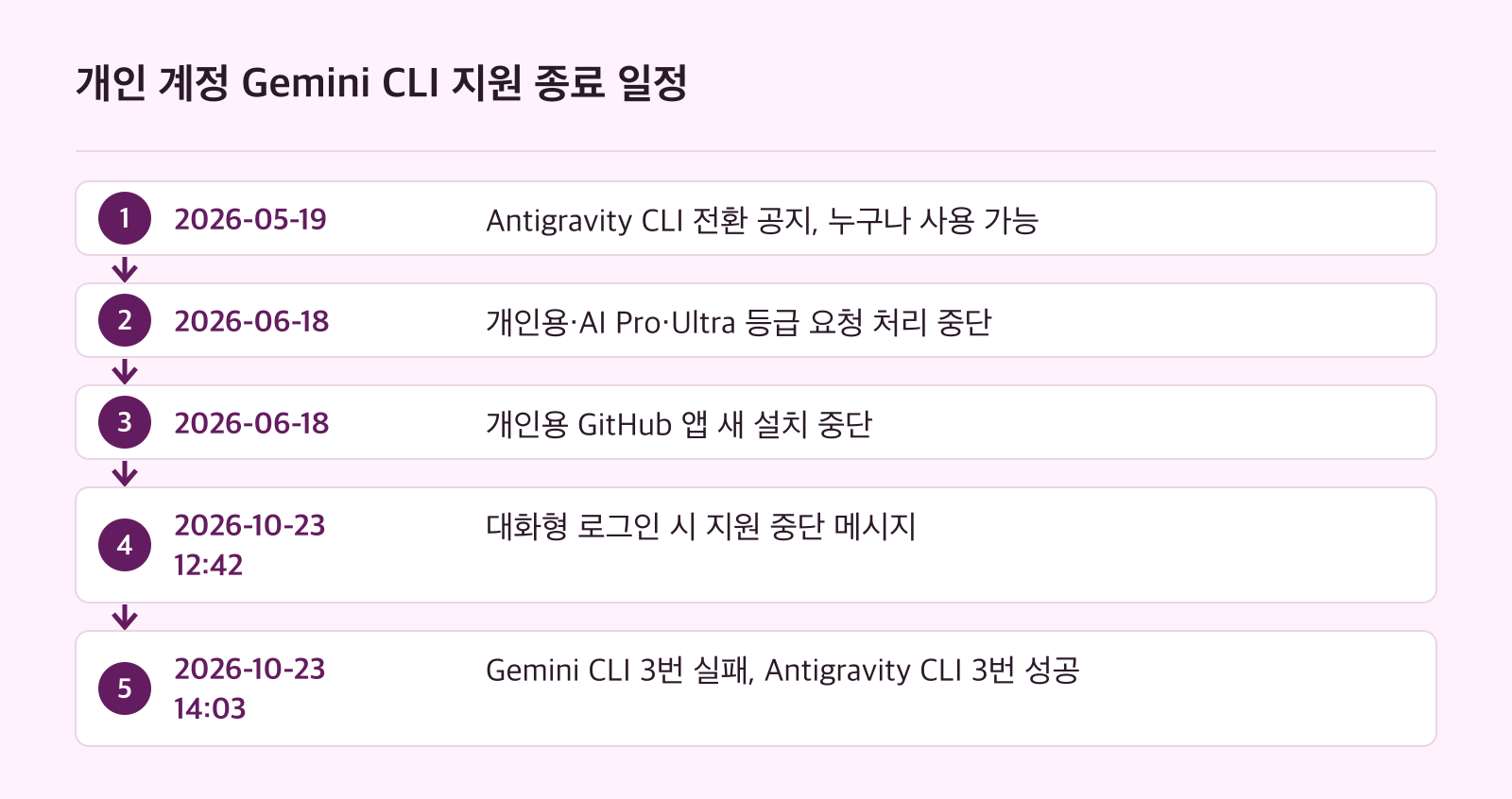
명령을 한 번 실행하는 방식이 아니라 대화형 화면에서 로그인해도 같은 메시지가 나옵니다. 2026-10-23 12:42(KST)에 이 Mac의 터미널에서 npx -y @google/gemini-cli(v0.65.0)를 실행하고 Sign in with Google을 골랐을 때 화면에 나온 줄은 이렇습니다(브라우저 로그인 주소는 뺐습니다).
ℹ Attempting to open authentication page in your browser.
ℹ Waiting for authentication...
ℹ Authentication succeeded

? Get started
  How would you like to authenticate for this project?
  ● 1. Sign in with Google
    2. Use Gemini API Key
    3. Vertex AI
  Failed to sign in. Message: This client is no longer supported for Gemini Code Assist for individuals. To continue using Gemini, please migrate to the Antigravity suite of products: https://antigravity.google
헷갈리기 쉬운 부분은 브라우저 인증이 성공했다는 줄이 먼저 뜬다는 점입니다. 그래서 비밀번호나 브라우저 문제로 오해하고 재설치나 캐시 삭제부터 하게 되죠. 하지만 계정 인증은 통과했고, 그 계정의 등급이 이 클라이언트에서 거절된 상황입니다.
이 오류는 왜 뜨나요?
Google의 개인용 Gemini Code Assist 지원 종료 문서에 이유가 적혀 있습니다. 2026년 6월 18일부터 Gemini Code Assist IDE 확장은 개인용 Gemini Code Assist, Google AI Pro, Google AI Ultra 등급의 요청 처리를 멈췄고, 이는 Gemini CLI에도 똑같이 적용됩니다. 같은 문서는 이 변경 때문에 IDE 확장이나 Gemini CLI에 Google 로그인으로는 더 이상 들어갈 수 없다고 밝힙니다.
이 일정은 2026년 5월 19일 Google 개발자 블로그의 Gemini CLI를 Antigravity CLI로 옮긴다는 공지에서 처음 예고됐습니다. 공지에 따르면 Antigravity CLI는 그날부터 누구나 쓸 수 있고, Google 계정 하나로 쓰던 개인 사용자는 이쪽으로 옮기라고 안내합니다. 같은 6월 18일부터 개인용 Gemini Code Assist for GitHub는 GitHub 조직에 새로 설치할 수 없고, 이후 몇 주 안에 요청 처리도 멈춘다고 합니다.
영향을 받지 않는 경우는 언제인가요?
모든 계정이 막힌 건 아닙니다. 공지와 지원 종료 문서는 아래 경우를 따로 다룹니다.
- 조직이 Gemini Code Assist Standard 또는 Enterprise 라이선스로
Gemini CLI나 IDE 확장을 쓰는 경우: 공지는 접근이 그대로라고 밝힙니다. 다만 지원 종료 문서는 이 두 구독에 별도의 지원 종료 일정이 있다고 적고 있어요. - 조직이 Google Cloud를 통해 Gemini Code Assist for GitHub를 쓰는 경우: 접근이 그대로입니다.
- 유료 Gemini API 키나 Gemini Enterprise Agent Platform API 키로 쓰는 경우: 공지는
Gemini CLI를 이 키들로 계속 쓸 수 있다고 밝힙니다.
혼자 제품을 만드는 개발자라면 대부분 개인 Google 계정이나 Google AI Pro 구독으로 로그인했을 겁니다. 이 경우는 정확히 요청 처리가 멈춘 등급에 해당해요.
인증 문서와 실제가 다른 점은?
Gemini CLI 인증 문서에는 아직 개인 Google 계정이라면 Sign in with Google을 고르라고 권하는 내용이 남아 있습니다. 대부분의 사용자에게 개인 Google 계정 로그인을 권한다는 문장도 그대로고요. 하지만 지원 종료 문서와 위의 실행 결과는 그 방식이 이제 통하지 않는다는 쪽입니다. 그러니 인증 문서의 개인 계정 안내만 따라 하다가 막혔다면, 설정을 잘못한 게 아닐 가능성부터 염두에 두는 편이 낫습니다.
Antigravity CLI로 옮기려면?
같은 Google 계정으로 쓰던 방식을 그대로 이어 가고 싶다면 Antigravity CLI가 가장 가까운 길입니다. 이 측정에서도 같은 계정으로 3번 모두 SUCCESS를 받았죠. 공지에 따르면 처음부터 기능이 1:1로 같지는 않지만, Antigravity CLI는 Agent Skills, Hooks, Subagents, Extensions 기능을 제공하며 Extensions는 Antigravity 플러그인으로 바뀝니다. 다만 기존 설정과 확장을 어떻게 옮기는지는 공지가 안내하는 Antigravity CLI 기술 문서(이전 가이드)에서 확인하는 편이 좋습니다.
에이전트에게 스크립트로 일을 맡기고 있었다면 명령도 바꿔야 합니다. 이 측정에서는 아래처럼 바꿔 같은 요청을 보냈습니다.
| 용도 | 이전 | 이 측정에서 쓴 것 |
|---|---|---|
| 한 번 실행 | gemini -p "..." | agy -p "..." |
| 기계가 읽을 출력 | --output-format json | --output-format stream-json |
| 결과 읽는 곳 | JSON 출력 | result 이벤트의 status와 response 값 |
설치와 옮기는 절차는 지원 종료 문서가 안내하는 이전 가이드를 따르세요. 쿼터와 구독 조건은 Antigravity 요금 안내에서 확인하라고 문서가 안내합니다. Antigravity CLI에서 문제가 생기면 GitHub 저장소에서 도움을 받을 수 있다고 하고요.

API 키나 Vertex AI로 계속 쓰려면?
Gemini CLI 자체를 계속 써야 한다면 인증 방식을 바꾸는 길이 있습니다. 이 측정에서는 API 키와 Vertex AI를 해 보지 않았으니, 아래는 인증 문서에 적힌 절차입니다. 그리고 공지가 계속 쓸 수 있다고 밝힌 건 유료 Gemini API 키와 Gemini Enterprise Agent Platform API 키라는 점을 기억해 두세요.
Gemini API 키를 쓰는 순서는 다음과 같습니다.
- Google AI Studio에서 API 키를 받습니다.
- 환경 변수
GEMINI_API_KEY에 키를 넣습니다(macOS/Linux 예시).
# Replace YOUR_GEMINI_API_KEY with the key from AI Studio
export GEMINI_API_KEY="YOUR_GEMINI_API_KEY"gemini를 실행하고 Use Gemini API key를 고릅니다.
Vertex AI는 Google Cloud 프로젝트가 필요합니다. gcloud로 Application Default Credentials(ADC)를 쓰는 순서는 이렇습니다.
- Google Cloud 프로젝트가 있고 Vertex AI API가 켜져 있는지 확인합니다.
- 프로젝트 ID와 위치를 환경 변수로 지정합니다.
# Replace with your project ID and desired location (for example, us-central1)
export GOOGLE_CLOUD_PROJECT="YOUR_PROJECT_ID"
export GOOGLE_CLOUD_LOCATION="YOUR_PROJECT_LOCATION"- 예전에 API 키 환경 변수를 넣어 둔 적이 있다면 지웁니다.
unset GOOGLE_API_KEY GEMINI_API_KEY- Google Cloud에 로그인합니다.
gcloud auth application-default logingemini를 실행하고 Vertex AI를 고릅니다.
인증 문서에는 서비스 계정 JSON 키와 Google Cloud API 키 방식도 있습니다. CI처럼 사람이 없는 환경이라면 서비스 계정 키 쪽을 검토해 볼 만해요.
자주 하는 실수
- 재설치나 캐시 삭제만 반복하기: 화면에 인증 성공이 먼저 뜨는 만큼 설치 문제가 아니라 등급 문제입니다.
- 인증 문서의 개인 계정 안내를 그대로 따르기: 지원 종료 문서와 내용이 다릅니다.
- 무료 API 키로 바꾸면 된다고 단정하기: 공지가 계속 쓸 수 있다고 한 건 유료 키입니다.
- API 키와 ADC를 섞어 두기: 문서는 ADC를 쓰려면
GOOGLE_API_KEY,GEMINI_API_KEY를 먼저 지우라고 안내합니다. - 키를 셸 설정 파일에 넣고 잊기: 그 셸에서 띄운 프로세스는 모두 키를 읽을 수 있다고 문서가 경고합니다.
바꾸기 전에 확인할 목록
- 내 계정이 개인용 무료 등급, Google AI Pro, Ultra 가운데 하나인가요?
- 조직의 Standard·Enterprise 라이선스라면 별도 지원 종료 일정을 확인했나요?
Antigravity CLI로 옮긴다면 스크립트의gemini -p호출과 출력 해석 부분을 바꿨나요?- API 키로 간다면 유료 키인지, 키가 노출되지 않게 보관하는지 확인했나요?
- Vertex AI로 간다면
GOOGLE_CLOUD_PROJECT와GOOGLE_CLOUD_LOCATION을 지정했나요?
측정 조건과 한계
측정은 2026-10-23 14:03 KST에 darwin arm64 Mac 한 대, Node.js v22.23.1에서 했습니다. 버전은 Gemini CLI 0.65.0과 Antigravity CLI 1.4.6이고, Google 계정 하나의 Sign in with Google 로그인 정보만 썼습니다(2026-10-23 12:43 KST에 만들어짐). 각 도구에 같은 한 줄 요청을 3번씩 보냈을 뿐이라, 다른 등급의 계정이나 다른 버전에서 같은 결과가 나온다고 장담할 수는 없습니다. API 키와 Vertex AI 인증은 이 측정에서 실행하지 않았으니 문서 내용으로만 판단해 주세요.
참고 자료
- Comptes Gemini Code Assist grand public developers.google.com
- An important update: Transitioning Gemini CLI to Antigravity CLI developers.googleblog.com
- Gemini CLI authentication setup geminicli.com